![logo-relbase-normal@2x-3cb41ff14952911c096f1fce4346e95337a2289d0c98414c667897f37b9f11dd (1).webp]](https://ayuda.relbase.pe/hs-fs/hubfs/logo-relbase-normal@2x-3cb41ff14952911c096f1fce4346e95337a2289d0c98414c667897f37b9f11dd%20(1).webp?height=31&name=logo-relbase-normal@2x-3cb41ff14952911c096f1fce4346e95337a2289d0c98414c667897f37b9f11dd%20(1).webp)
Instructivo para gestionar las acciones de los documentos en el Módulo de Recaudación:
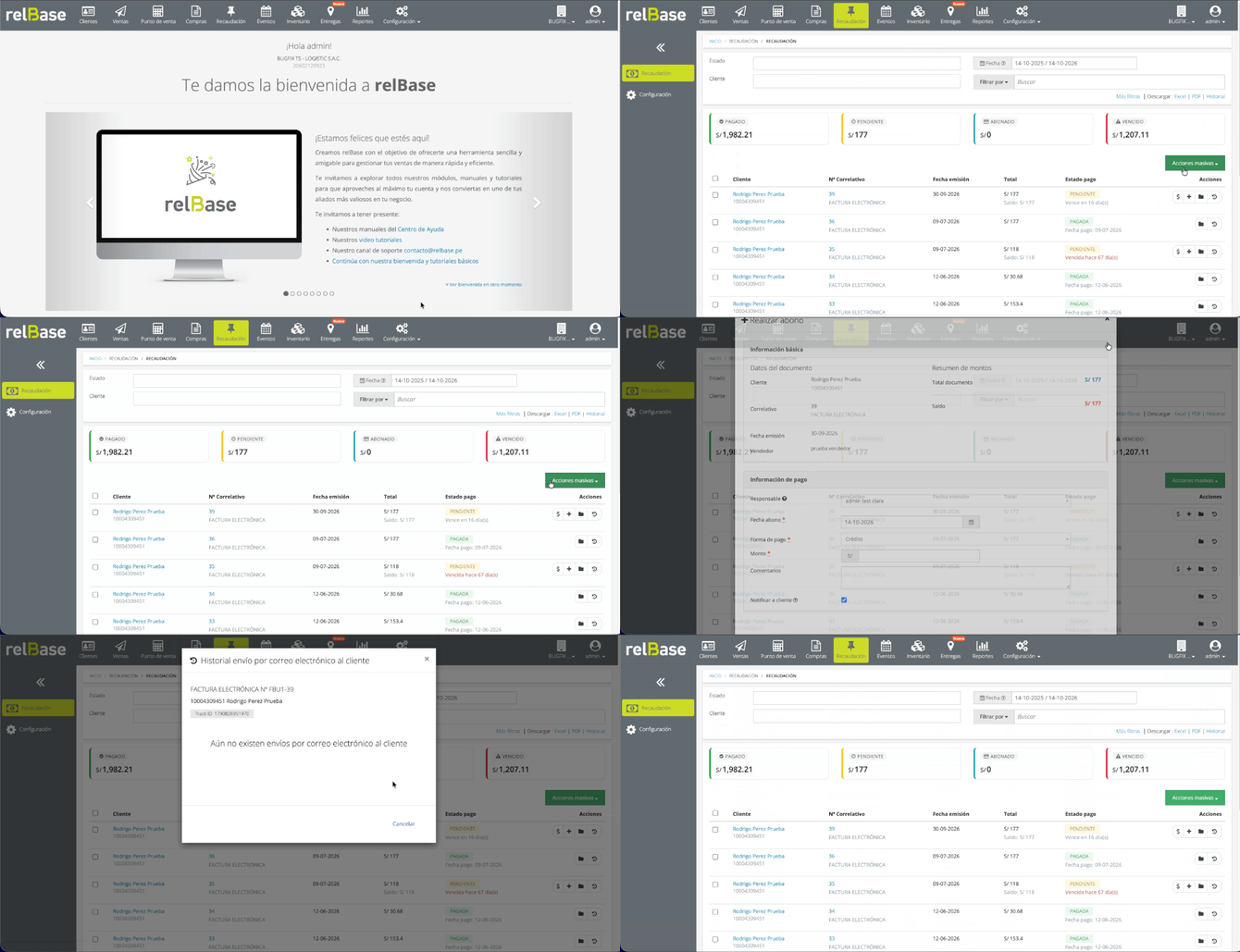
Paso 1: Acceso al Módulo de Recaudación
Para ingresar un pago, haga clic en "Recaudación".
Paso 2: Resumen de Documentos
En la pantalla de Recaudación, encontrará un resumen de los documentos relacionados con los estados Pagados, Pendientes, Abonados y Vencidos en un período de tiempo. Puede personalizar este período de tiempo ajustando esta información en la casilla "Fecha", la cual puede ser hasta un rango máximo de 1 año. En caso de querer habilitar el campo "Todas las fechas", debe tener seleccionado por lo menos un cliente o en el campo filtrar, debe tener seleccionado N° de folio. Al activar dicho campo solo debe seleccionar entre SI o NO, y de esta forma podrá visualizar todos los documentos de dicho cliente en todas las fechas. 
Si una o más notas de crédito de corrección de monto dejan el saldo de un documento en S/ 0, relBase registra un pago con la forma de pago Ajuste manual / Sistema y el documento pasa a Pagado. Si un documento en esa situación sigue apareciendo pendiente, el administrador puede usar la acción Sincronizar estado (saldo cubierto por NC) del documento.
Paso 3: Uso de Filtros
El sistema ofrece opciones de filtrado para ayudarle a buscar y gestionar sus documentos. Estos filtros son:
- Estado: Le permite filtrar los documentos por estado, como Pagados, Pendientes, Abonados y Vencidos.
- Cliente: Puede filtrar los documentos por cliente para ver todos los documentos relacionados con un cliente específico.
- F. emisión: Le permite seleccionar un rango de fechas para filtrar los documentos por su fecha de emisión
- Filtrar por: Ofrece la opción de buscar documentos por número de folio u otro texto relacionado con el documento.
- Fecha de pago: permite filtrar por fecha de pagos los documentos que correspondan, se encuentra ubicado en la sección más filtros.
Paso 4: Acciones sobre los Documentos
Las acciones disponibles para gestionar estos documentos son las siguientes:

A continuación, revisaremos en mayor detalle cada acción:
La nueva fecha de vencimiento no puede ser posterior a la fecha de emisión más los días de crédito del cliente. Si necesita una fecha posterior, la debe cambiar un usuario administrador.
 |
Permite realizar el Pago Total de Manera Masiva. |
 |
|
 |
|
 |
Esta opción le mostrará un listado de todos los abonos realizados al documento y también le permite editar la fecha de vencimiento del documento. 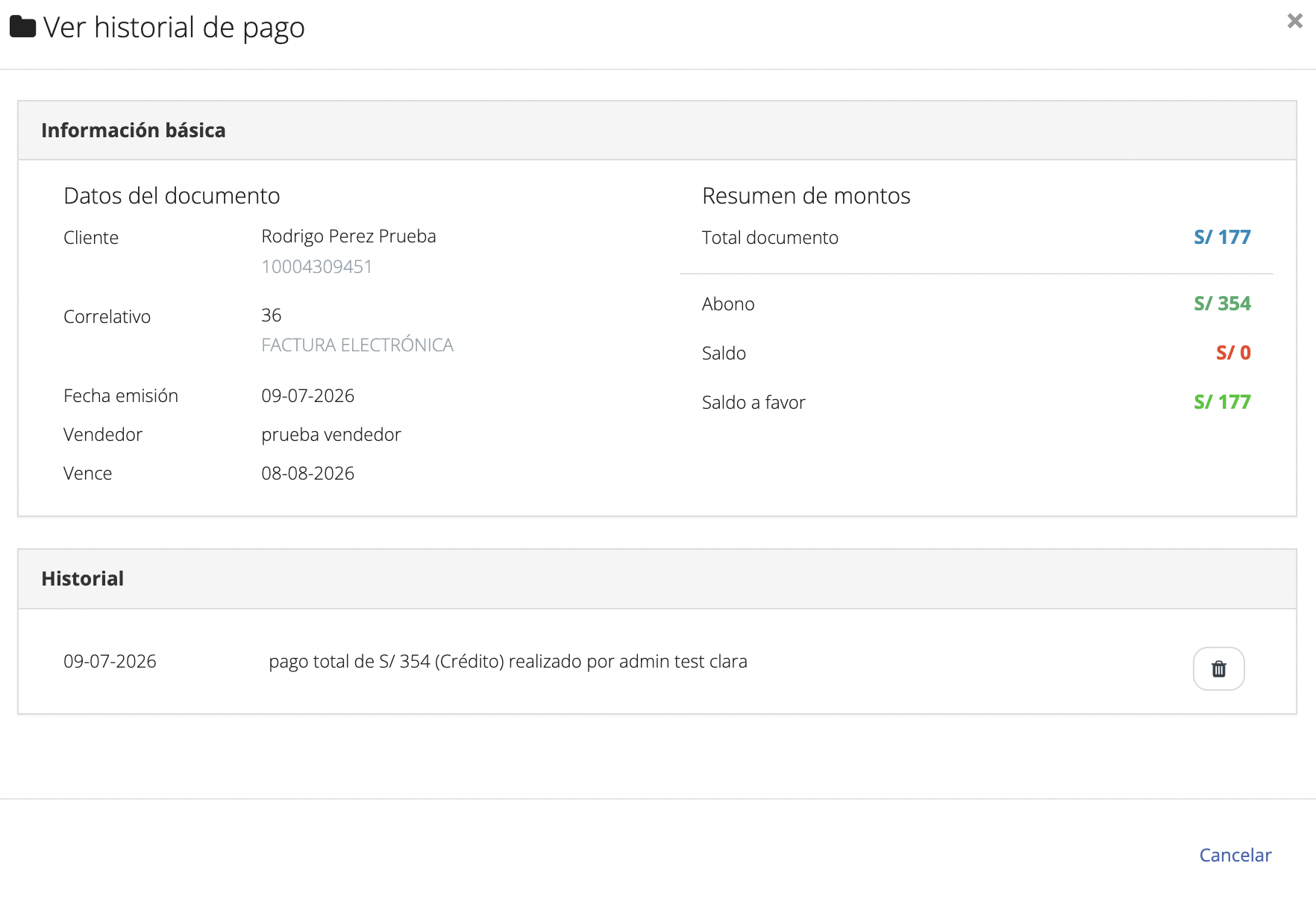 |
 |
Esta opción permite visualizar cuantas veces se ha enviado un correo de cobranza al cliente. |
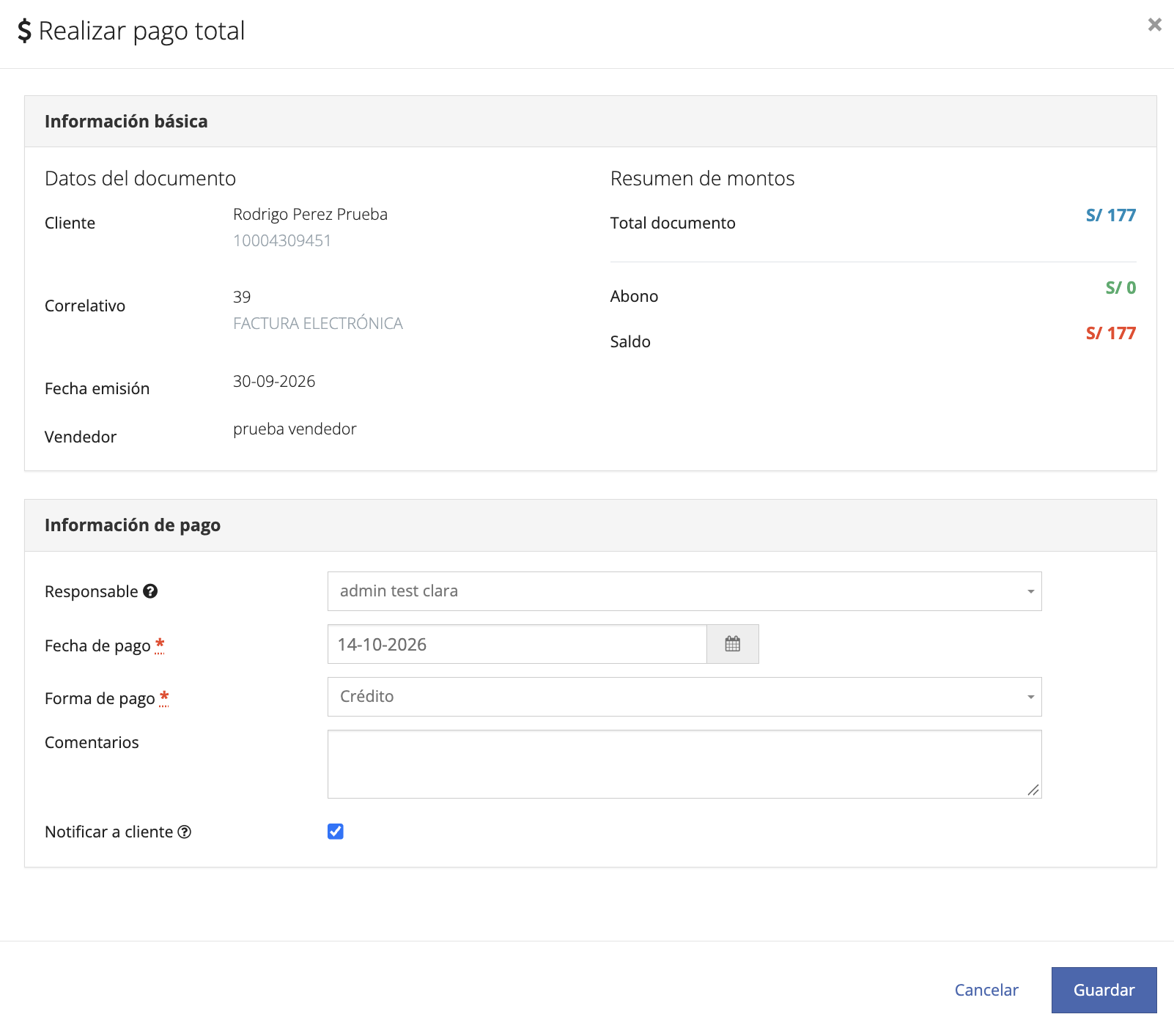
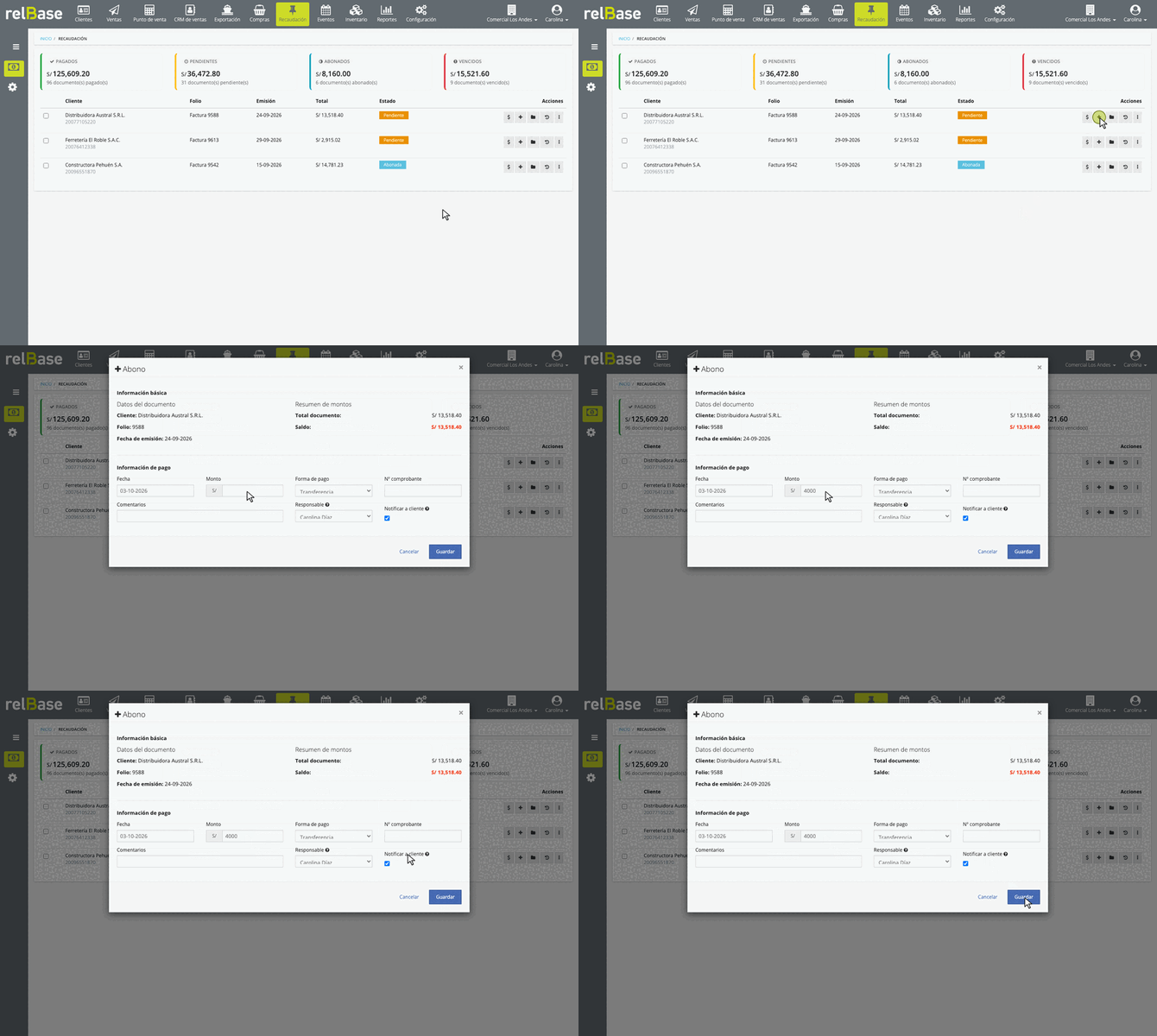
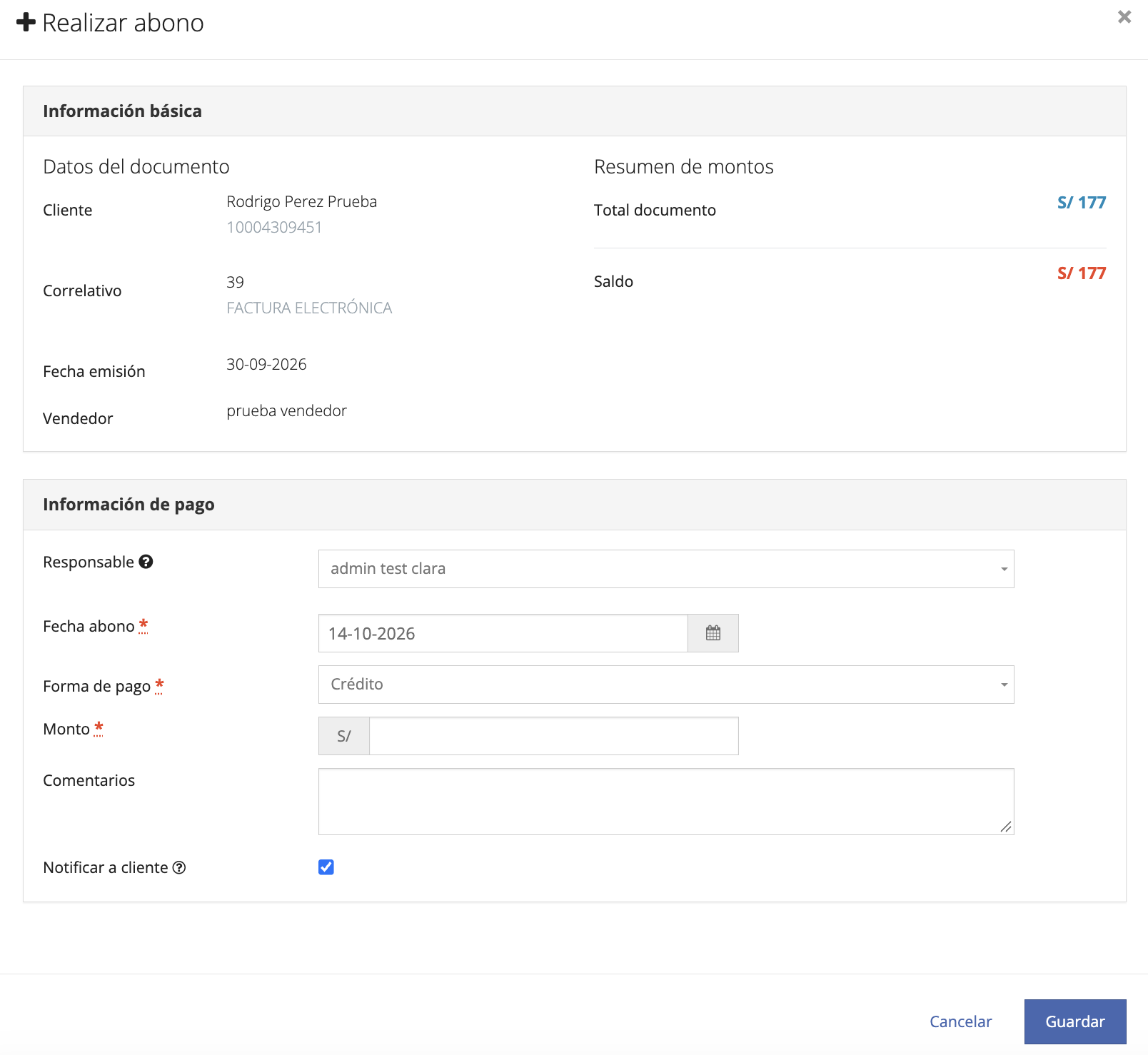 En la ventana del abono aparece la casilla Notificar a cliente. Si el recordatorio de Abonos parciales está activo, viene marcada y el cliente recibe un correo con el monto abonado y el saldo pendiente. Si el abono salda el documento, el cliente recibe en cambio el correo de documento pagado.
Nota
- Los comentarios registrados al realizar pagos totales o abonos a un documento se reflejarán en la planilla Excel correspondiente.
Si tienes más preguntas o necesitas asistencia adicional, no dudes en contactarnos a través de contacto@relbase.pe