![logo-relbase-normal@2x-3cb41ff14952911c096f1fce4346e95337a2289d0c98414c667897f37b9f11dd (1).webp]](https://ayuda.relbase.pe/hs-fs/hubfs/logo-relbase-normal@2x-3cb41ff14952911c096f1fce4346e95337a2289d0c98414c667897f37b9f11dd%20(1).webp?height=31&name=logo-relbase-normal@2x-3cb41ff14952911c096f1fce4346e95337a2289d0c98414c667897f37b9f11dd%20(1).webp)
Instructivo para agregar clientes de manera manual:
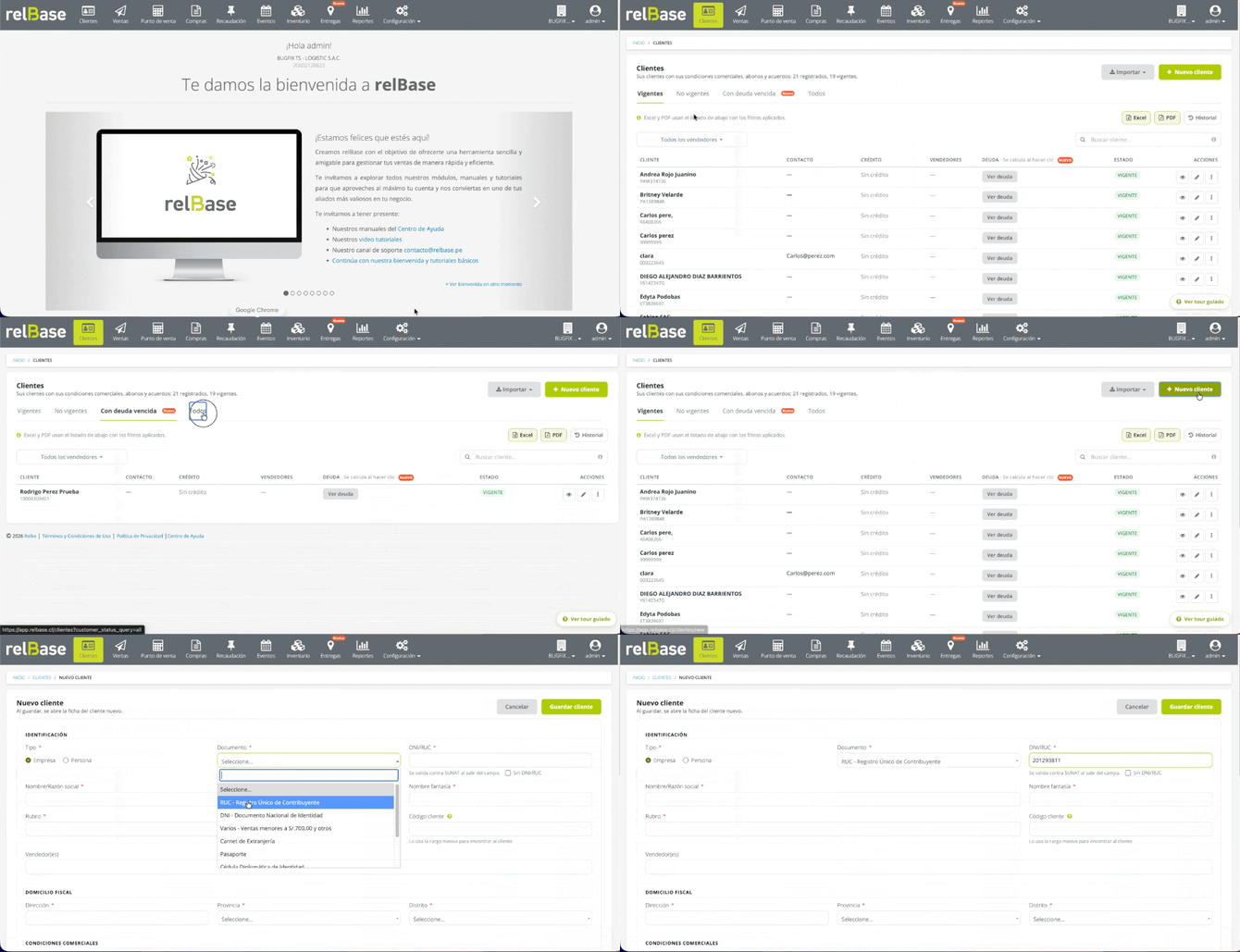
Paso 1: Acceso a la Opción "Clientes"
Para comenzar, diríjase al menú superior y haga clic en la opción "Clientes".

Paso 2: Visualización de Sus Clientes Actuales
Verá el listado de sus clientes, separado en las pestañas Vigentes, No vigentes, Con deuda vencida y Todos. Use Buscar cliente… para encontrar un cliente por razón social, nombre de fantasía, código, DNI/RUC, contacto o correo.
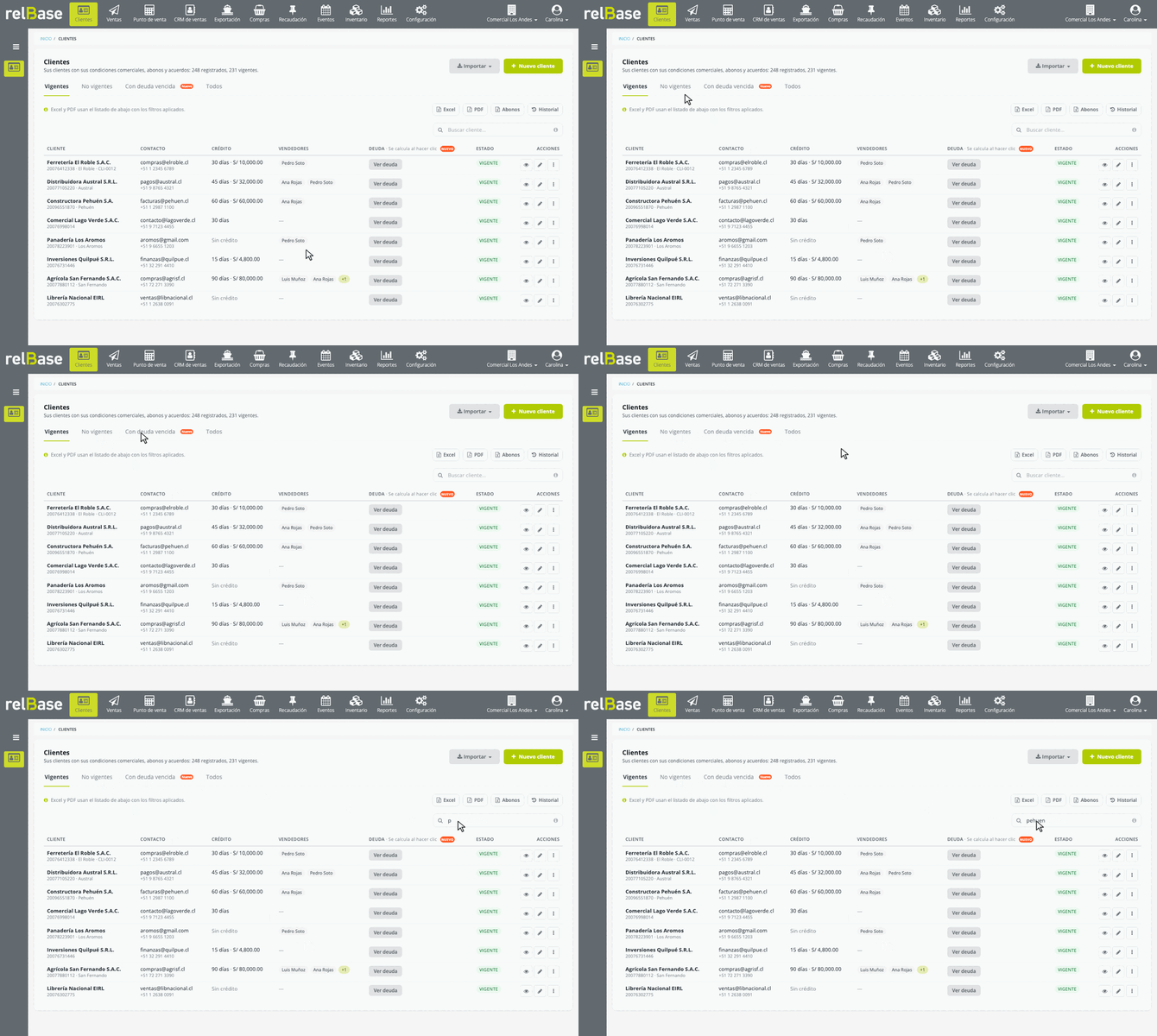
Paso 3: Creación de un Nuevo Cliente
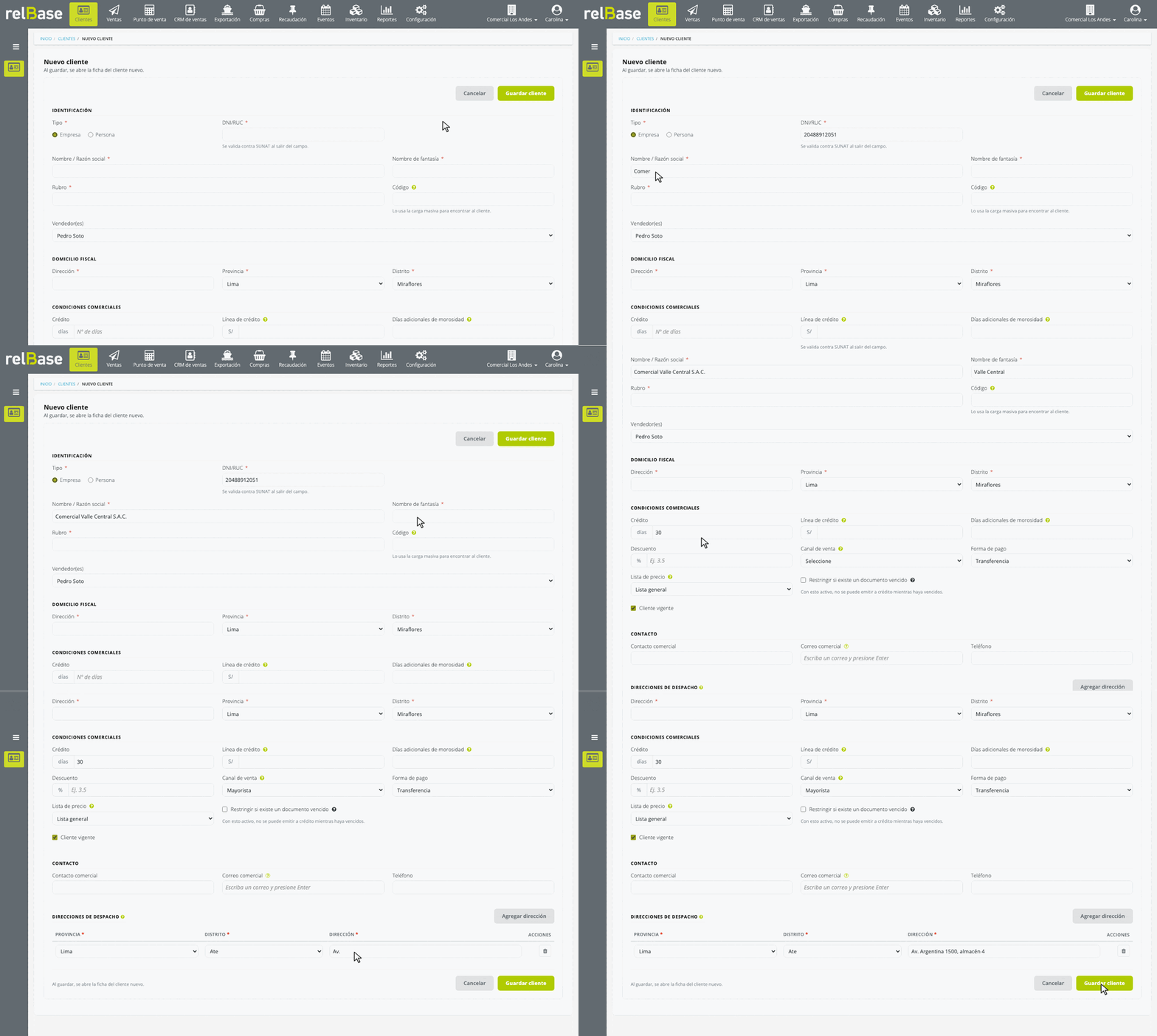
Para añadir un cliente nuevo, presione el botón Nuevo cliente. Se abrirá el formulario del cliente, ordenado en grupos:
- Identificación: tipo (empresa o persona), DNI/RUC, razón social, nombre de fantasía, rubro, código y vendedor(es).
- Domicilio fiscal: dirección, provincia y distrito.
- Condiciones comerciales: crédito en días, línea de crédito, días adicionales de morosidad, descuento, canal de venta, forma de pago, lista de precio y restricción por documento vencido.
- Contacto: contacto comercial, correos y teléfonos.
- Direcciones de despacho: presione Agregar dirección para registrar otras direcciones de entrega.
Los botones Cancelar y Guardar cliente están arriba y abajo del formulario, así no necesita desplazarse para guardar. Al guardar, se abre la ficha del cliente nuevo.
Consideraciones importantes:
- Al ingresar el RUC del cliente, relBase buscará automáticamente su información en SUNAT. Si se trata de un RUC 20 (persona jurídica), se completará automáticamente la razón social y dirección de empresa. Si se trata de un RUC 10 (persona natural) o 15 (extranjero), solo se completará el nombre; el resto de la información, como la dirección, deberá ingresarse manualmente.
-
Los correos electrónicos de pago y comercial se proporcionan cuando desee enviar documentos electrónicos al cliente.
-
Si está creando un cliente que es una persona natural, asegúrese de seleccionar la casilla "Persona" y no modifique el giro.
- Si necesita registrar varias direcciones de despacho o sucursales para el cliente, presione Agregar dirección en el grupo Direcciones de despacho. Estas direcciones estarán disponibles al momento de facturar.
-
Puede usar un símbolo (- o .) en la dirección si no desea proporcionar información específica.
- Se recomienda ingresar el departamento y ciudad de la empresa para facilitar su registro.
- Días adicionales de morosidad: Se otorgarán días adicionales de morosidad. Por ejemplo, si se asignan 10 días adicionales de morosidad, tan pronto como el cliente tenga al menos un documento vencido por 10 días, relBase restringirá la emisión de documentos (boleta/factura).
- Restringir si existe un documento vencido: Si está activo, restringe la emisión de documentos (boleta/factura) a crédito si el cliente tiene al menos un documento de pago vencido.
-
Canal de venta (opcional): al seleccionar al cliente en Ventas o en el Punto de Venta, el documento queda marcado con este canal de venta. Usted puede cambiarlo antes de emitir. Si lo deja en blanco, se usa el canal por defecto del usuario o de la empresa.
-
Crédito (días): define el plazo de pago del cliente. Al emitir a crédito, la fecha de vencimiento no puede superar la fecha de emisión más estos días. Vea el artículo «Días de crédito y fecha de vencimiento».
-
Descuento: admite hasta 99 %.
Si tienes más preguntas o necesitas asistencia adicional, no dudes en contactarnos a través de contacto@relbase.pe.