![logo-relbase-normal@2x-3cb41ff14952911c096f1fce4346e95337a2289d0c98414c667897f37b9f11dd (1).webp]](https://ayuda.relbase.pe/hs-fs/hubfs/logo-relbase-normal@2x-3cb41ff14952911c096f1fce4346e95337a2289d0c98414c667897f37b9f11dd%20(1).webp?height=31&name=logo-relbase-normal@2x-3cb41ff14952911c096f1fce4346e95337a2289d0c98414c667897f37b9f11dd%20(1).webp)
Instructivo para crear acuerdos comerciales con clientes
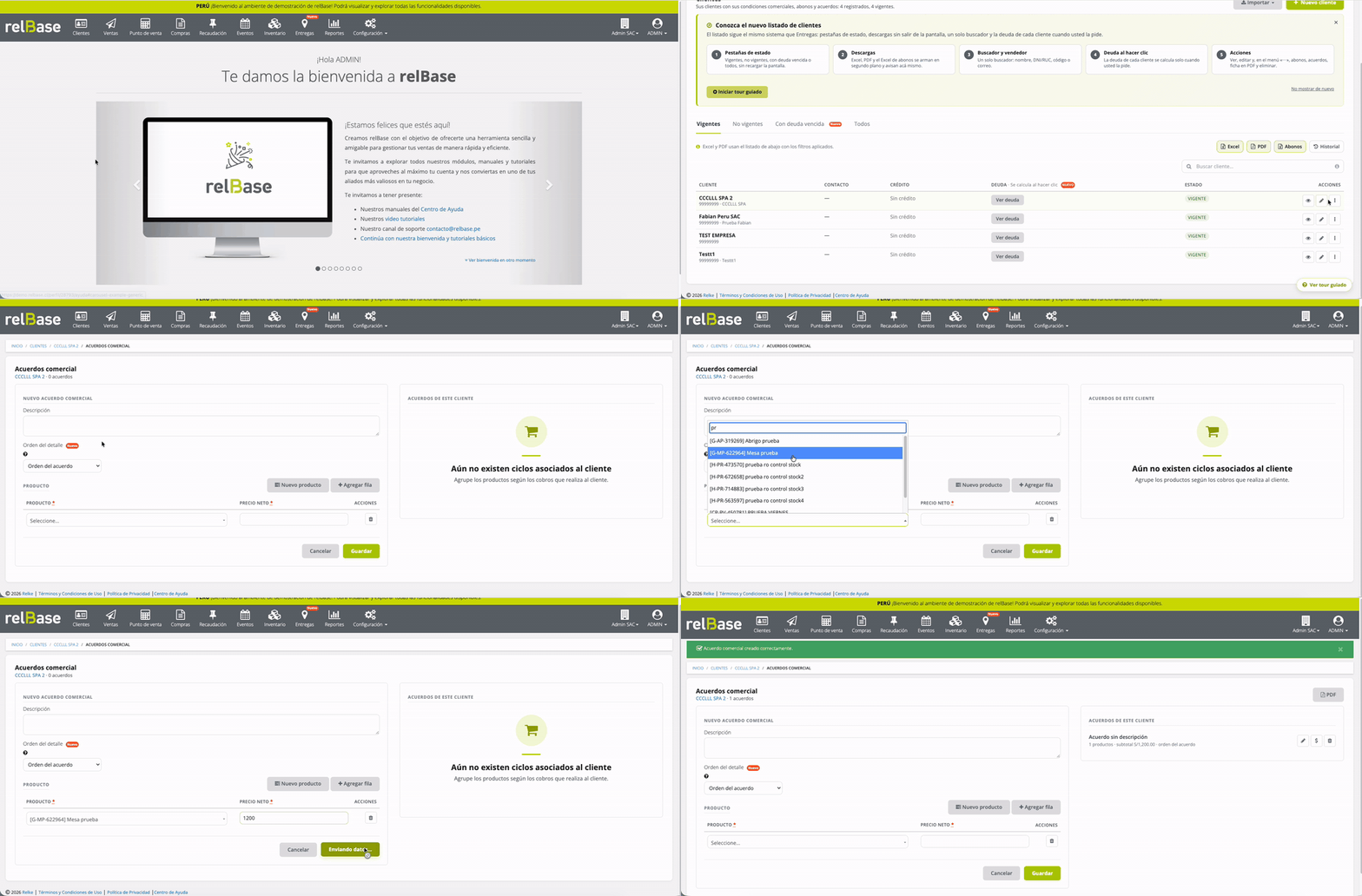
Paso 1: Acceder al Módulo de Clientes
Ir al módulo superior "Clientes"

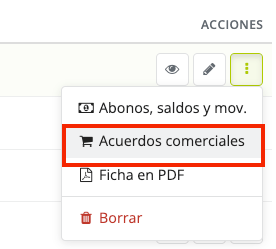
Paso 2: Seleccionar la Opción "Acuerdos Comerciales"
En la fila del cliente, abra el menú ⋯ y seleccione Acuerdos comerciales. También puede abrir la ficha del cliente (ícono de ojo) y entrar a la pestaña Acuerdos comerciales.
Paso 3: Agregar Acuerdos Comerciales
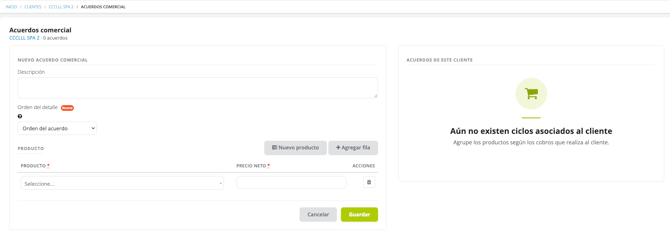
Se verá reflejada la siguiente pantalla, donde se muestra un resumen de los acuerdos ya existentes y permitirá agregar nuevos.
Paso 4: Agregar Productos y Precios Especiales
En la lista, podrá agregar todos los productos que desee, junto con los precios netos especiales para ese cliente.
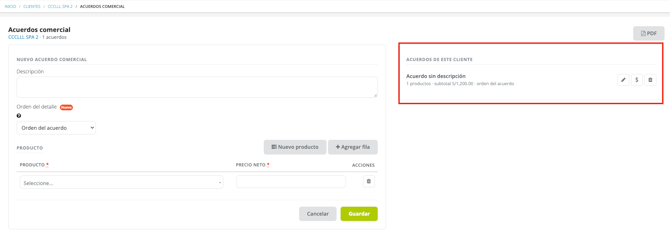
Con el selector Orden del detalle elija cómo se ordenan los productos del acuerdo:
- Orden del acuerdo (por defecto): en el orden en que los cargó.
- Nombre del producto: alfabético. Los nombres con tilde o con Ñ quedan en su lugar del alfabeto, no al final.
- Código del producto.
El detalle se reordena en pantalla al cambiar la opción, y el orden queda guardado con el acuerdo.
Paso 5: Guardar detalle
Una vez agregados, debe dar click a la opción "Guardar"

Paso 6: Visualización al emitir documentos
Por último, al momento de generar algún documento a dicho cliente, los productos junto con sus precios se cargarán automáticamente.
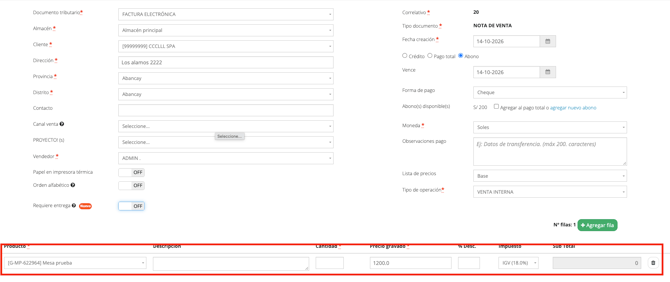
Los productos entran al documento en el orden que eligió en Orden del detalle. Los acuerdos creados antes de este cambio mantienen su orden hasta que los vuelva a guardar.
Si tienes más preguntas o necesitas asistencia adicional, no dudes en contactarnos a través de contacto@relbase.pe.