![logo-relbase-normal@2x-3cb41ff14952911c096f1fce4346e95337a2289d0c98414c667897f37b9f11dd (1).webp]](https://ayuda.relbase.pe/hs-fs/hubfs/logo-relbase-normal@2x-3cb41ff14952911c096f1fce4346e95337a2289d0c98414c667897f37b9f11dd%20(1).webp?height=31&name=logo-relbase-normal@2x-3cb41ff14952911c096f1fce4346e95337a2289d0c98414c667897f37b9f11dd%20(1).webp)
Instructivo para editar mis clientes ya creados:
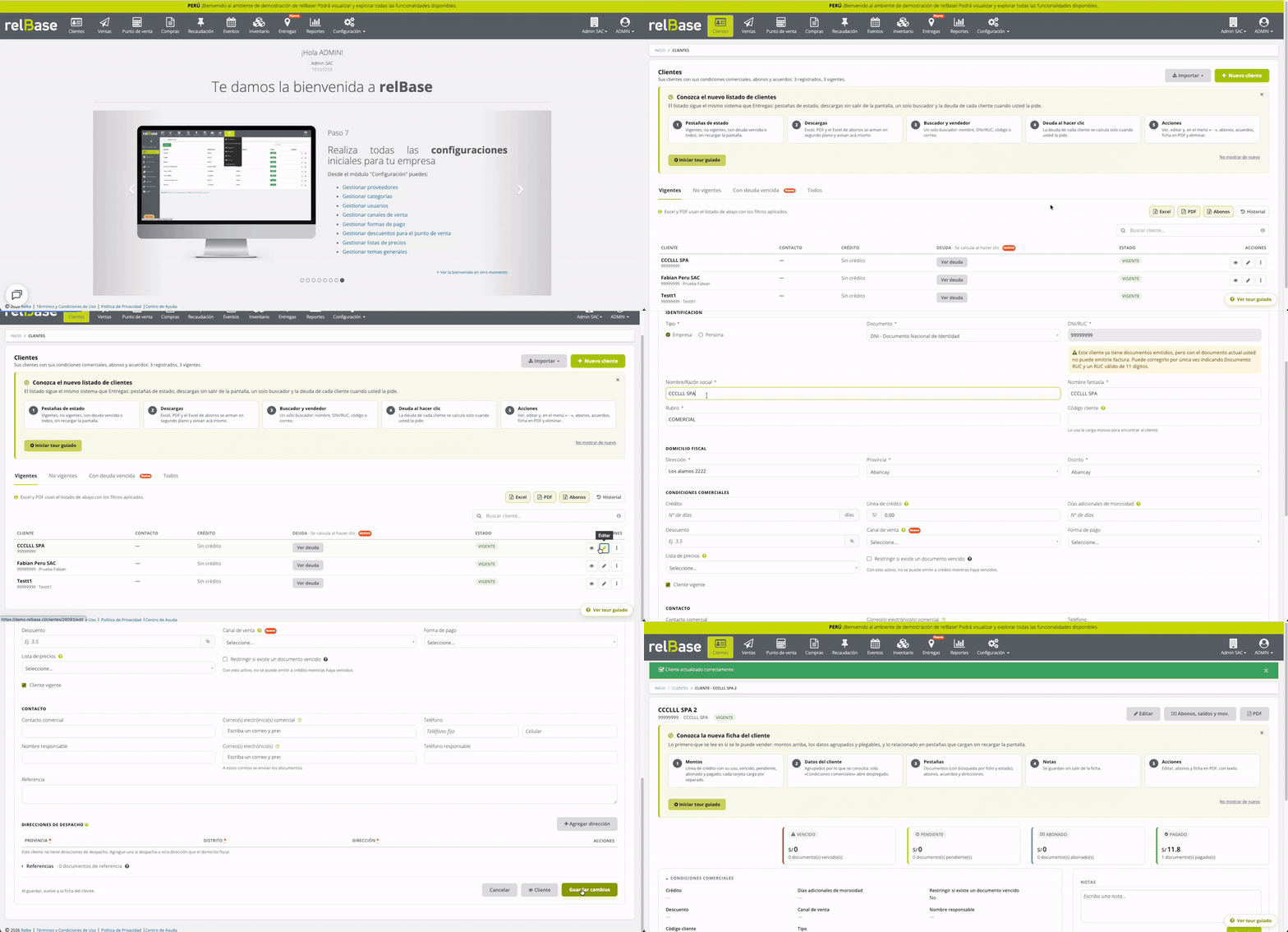
Paso 1: Acceder al Módulo de Clientes
Ir al módulo superior "Clientes"

Paso 2: Selección del Cliente a Modificar
Busque el cliente en el listado. Puede usar las pestañas Vigentes, No vigentes, Con deuda vencida y Todos, y el buscador Buscar cliente….
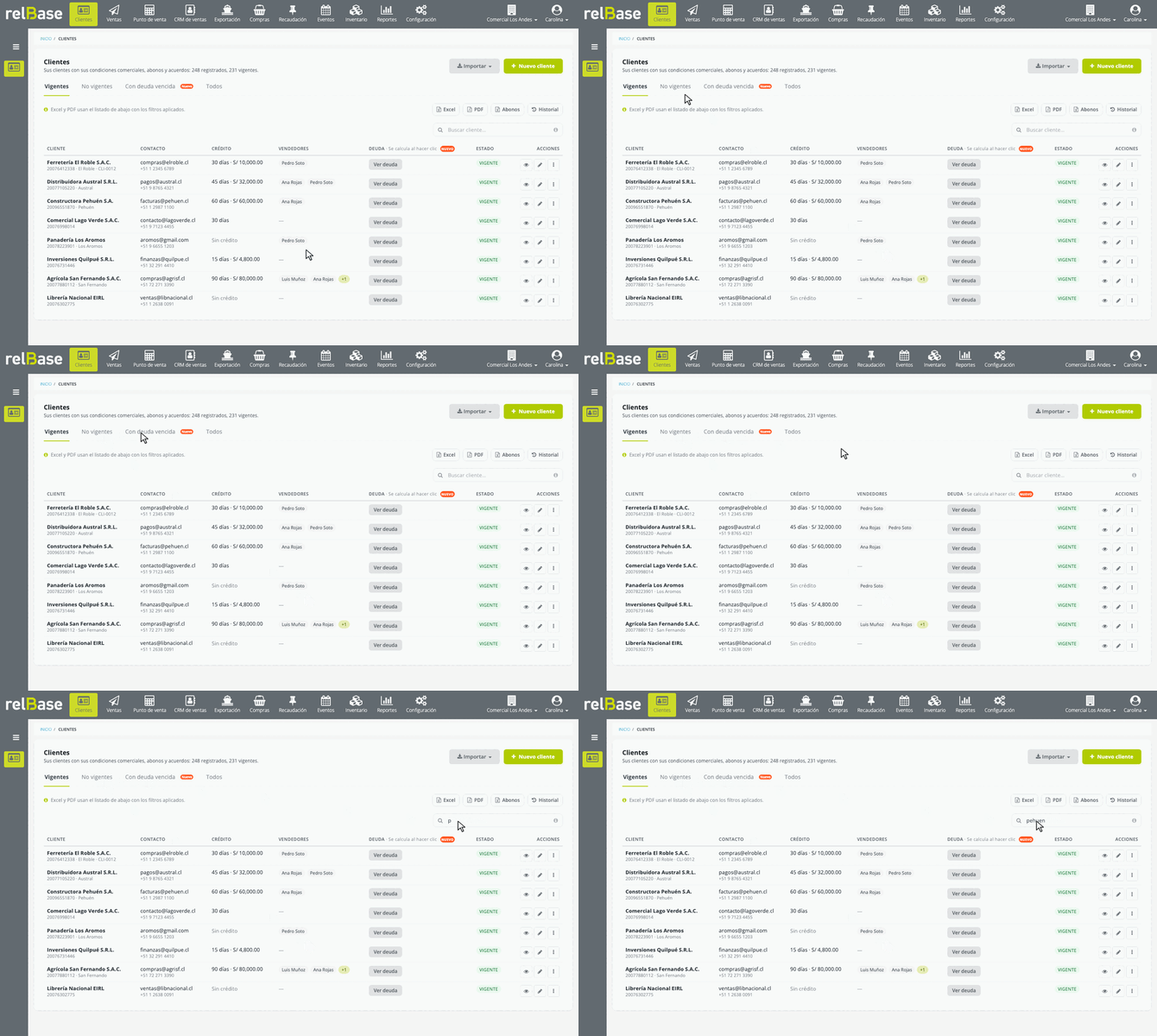
Paso 3: Editar cliente
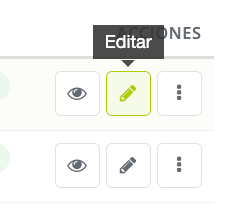
En la fila del cliente, presione el ícono de lápiz (Editar). También puede abrir la ficha del cliente con el ícono de ojo (Ver) y presionar Editar desde ahí.
La ficha del cliente muestra los montos de sus documentos pendientes, vencidos, abonados y pagados; la Línea de crédito usada y disponible; y las pestañas Documentos, Abonos, Acuerdos comerciales y Direcciones de despacho.
Paso 4: Modificar campos
Se mostrará el formulario del cliente, ordenado en los grupos Identificación, Domicilio fiscal, Condiciones comerciales, Contacto y Direcciones de despacho. Realice las modificaciones necesarias. En Condiciones comerciales puede asignar un Canal de venta al cliente o desmarcar la casilla Cliente vigente si desea cambiar su vigencia.
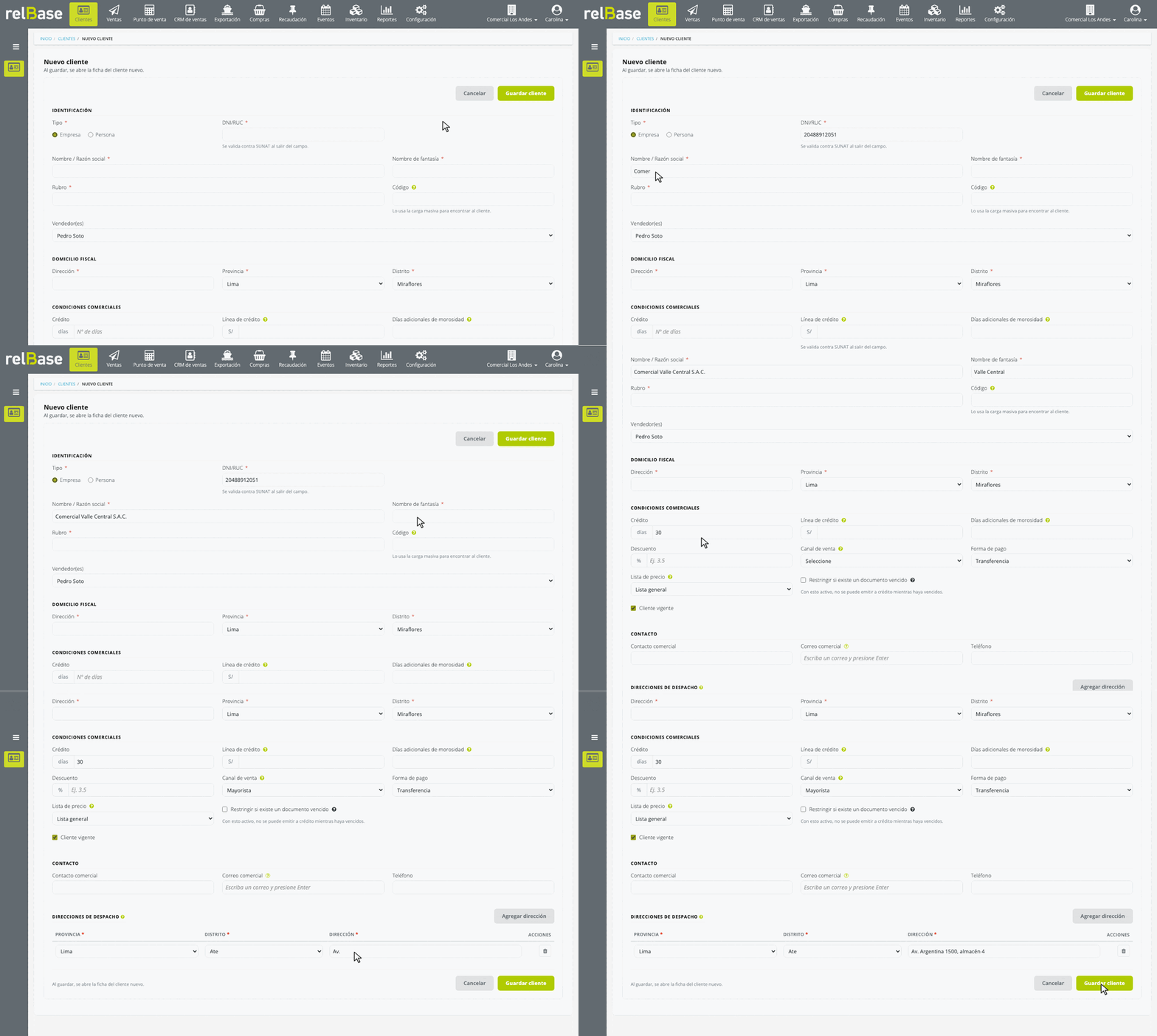
Además, puede agregar múltiples direcciones de despacho para el mismo cliente. Estas direcciones estarán disponibles al momento de facturar, permitiéndole seleccionar la dirección necesaria para cada transacción.

Paso 5: Guardar los Cambios
Para finalizar, presione Guardar cambios. El botón está arriba y abajo del formulario. Al guardar, vuelve a la ficha del cliente.

Para obtener mas información o asistencia adicional, no dudes en ponerte en contacto con nosotros a través de contacto@relbase.pe.