![logo-relbase-normal@2x-3cb41ff14952911c096f1fce4346e95337a2289d0c98414c667897f37b9f11dd (1).webp]](https://ayuda.relbase.pe/hs-fs/hubfs/logo-relbase-normal@2x-3cb41ff14952911c096f1fce4346e95337a2289d0c98414c667897f37b9f11dd%20(1).webp?height=31&name=logo-relbase-normal@2x-3cb41ff14952911c096f1fce4346e95337a2289d0c98414c667897f37b9f11dd%20(1).webp)
Instructivo para eliminar o desactivar a un cliente:
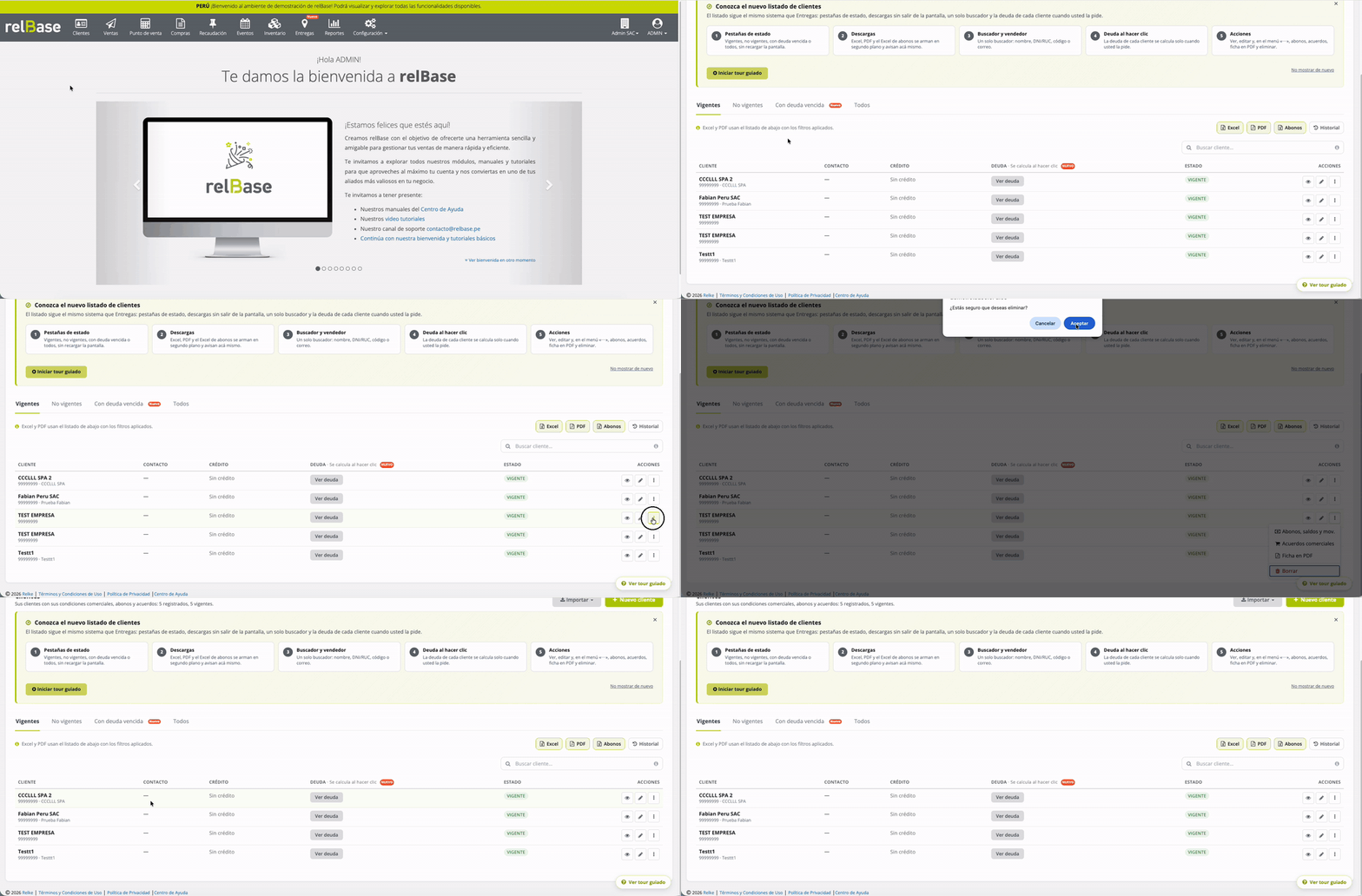
Paso 1: Selección de la Opción "Clientes"
En el menú superior, haga clic en "Clientes".

Paso 2: Búsqueda del Cliente
Busque al cliente que desea eliminar.
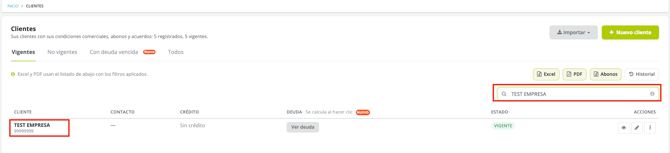
Paso 3: Acceso a la Opción "Borrar"
En el costado derecho del cliente, encontrará la sección de "Acciones" representada por tres puntos. Aquí, verá la opción "Borrar".
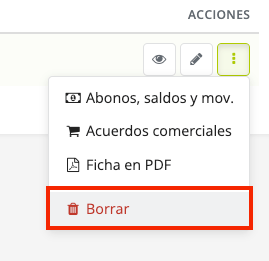
Nota Importante:
Si el cliente está asociado a un documento y no puede ser eliminado, el sistema mostrará un mensaje de advertencia

Paso 4: Desactivación del Cliente
Si no desea eliminar al cliente pero quiere desactivarlo, presione el ícono de lápiz (Editar) y, en el grupo Condiciones comerciales, desmarque la casilla Cliente vigente:
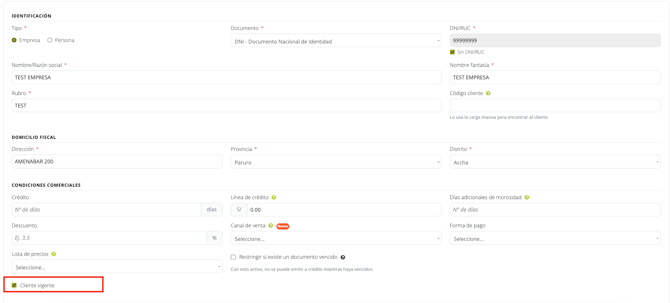
Paso 5: Guardar los Cambios
Para guardar los cambios, presione Guardar cambios. Desde ese momento el cliente aparece en la pestaña No vigentes del listado.
Consideraciones Importantes:
Un cliente no puede ser eliminado si está asociado a documentos existentes. En este caso, debe editar al cliente y desmarcar la opción "Cliente Vigente" (Ver paso 4).
Si tienes más preguntas o necesitas asistencia adicional, no dudes en contactarnos a través de contacto@relbase.pe.