![logo-relbase-normal@2x-3cb41ff14952911c096f1fce4346e95337a2289d0c98414c667897f37b9f11dd (1).webp]](https://ayuda.relbase.pe/hs-fs/hubfs/logo-relbase-normal@2x-3cb41ff14952911c096f1fce4346e95337a2289d0c98414c667897f37b9f11dd%20(1).webp?height=31&name=logo-relbase-normal@2x-3cb41ff14952911c096f1fce4346e95337a2289d0c98414c667897f37b9f11dd%20(1).webp)
Instructivo para incorporar nuevos proveedores a través de relBase:
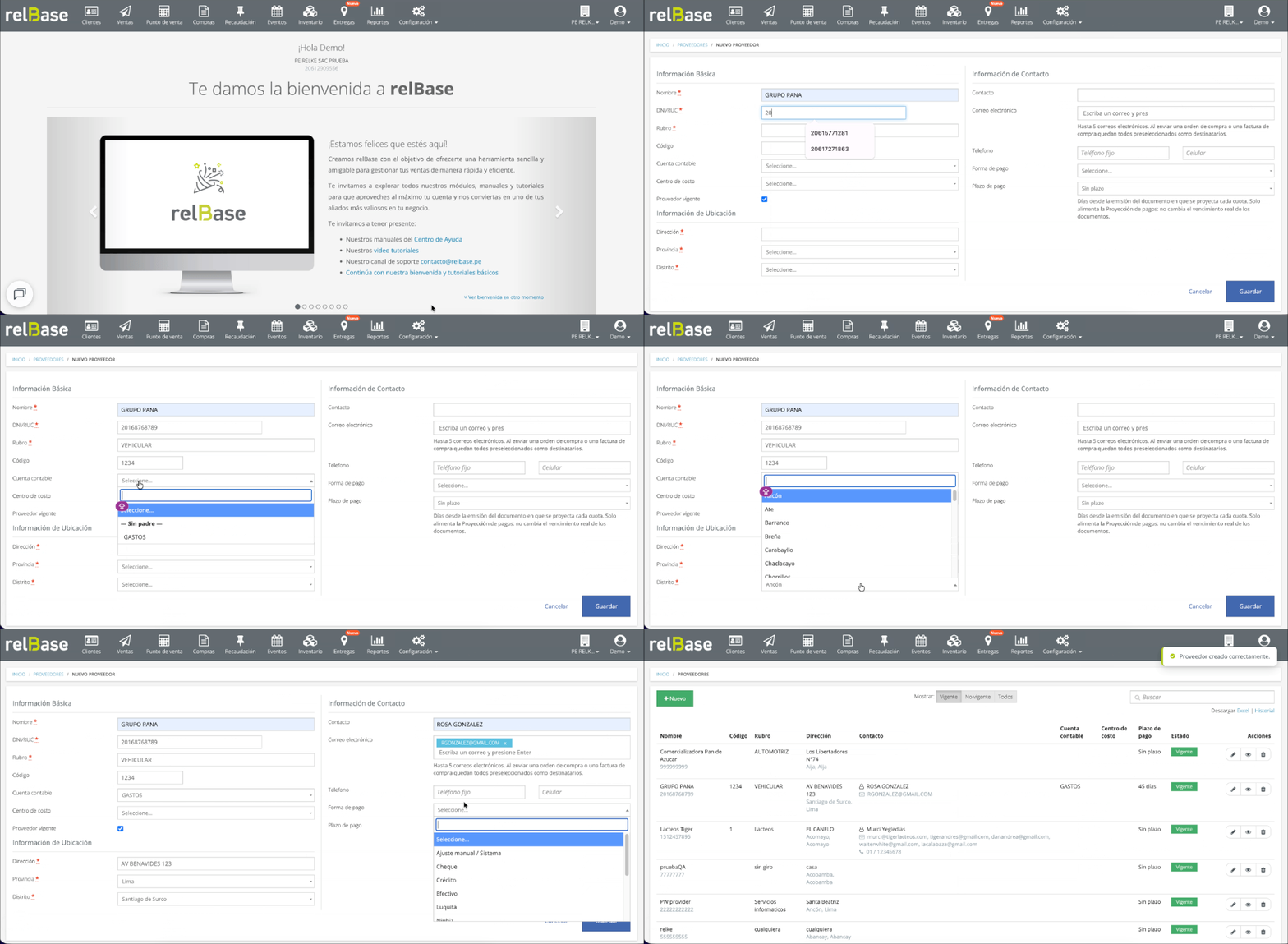
Paso 1: Navegar a Proveedores
Dentro de la configuración, ubique la sección de "Proveedores" y haga clic en ella.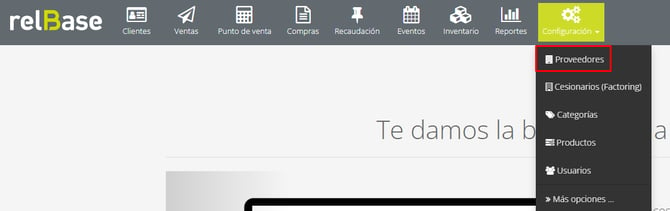
Paso 2: Crear un Nuevo Proveedor
Dentro de la sección de proveedores, busque y seleccione la opción para "Nuevo".
Paso 3: Completar los Detalles del Proveedor
Se abrirá una nueva pantalla que le permitirá ingresar los detalles del proveedor. Asegúrese de completar todos los campos obligatorios, marcados con un asterisco (*).
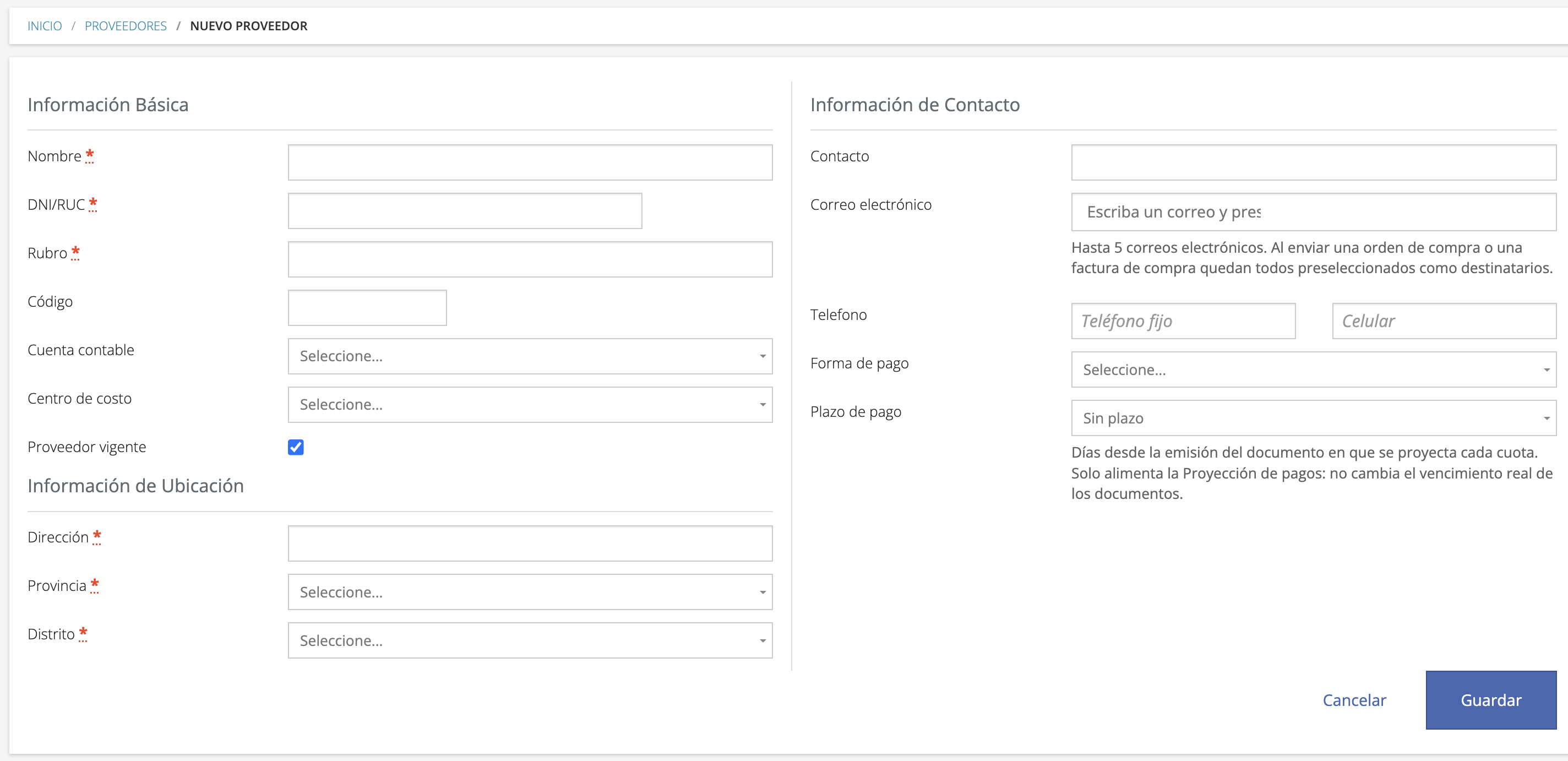
Correos electrónicos: puede registrar hasta 5 correos; escriba cada uno y presione Enter. Al enviar una orden de compra o una factura de compra, todos quedan preseleccionados como destinatarios.
Al final del formulario está la casilla Proveedor vigente, marcada por defecto. Desmárquela si ya no trabaja con ese proveedor pero no puede eliminarlo porque tiene documentos asociados.
Paso 4: Guardar la Información
Finalmente, después de ingresar toda la información necesaria, haga clic en el botón "Guardar" para crear y guardar el nuevo proveedor en su sistema.

Proveedores no vigentes: no aparecen al crear órdenes de compra, compras manuales, facturas de compra ni gastos. Sí aparecen en los documentos que ya tenían ese proveedor, en los ajustes de inventario y en los reportes. En el listado de proveedores use el filtro Mostrar: Vigente / No vigente / Todos (por defecto muestra los vigentes). El Excel de proveedores respeta ese filtro e incluye la columna Estado.
Si tienes más preguntas o necesitas asistencia adicional, no dudes en contactarnos a través de contacto@relbase.pe.