![logo-relbase-normal@2x-3cb41ff14952911c096f1fce4346e95337a2289d0c98414c667897f37b9f11dd (1).webp]](https://ayuda.relbase.pe/hs-fs/hubfs/logo-relbase-normal@2x-3cb41ff14952911c096f1fce4346e95337a2289d0c98414c667897f37b9f11dd%20(1).webp?height=31&name=logo-relbase-normal@2x-3cb41ff14952911c096f1fce4346e95337a2289d0c98414c667897f37b9f11dd%20(1).webp)
Instrucciones para Ingresar Pagos de Múltiples Documentos en relBase:
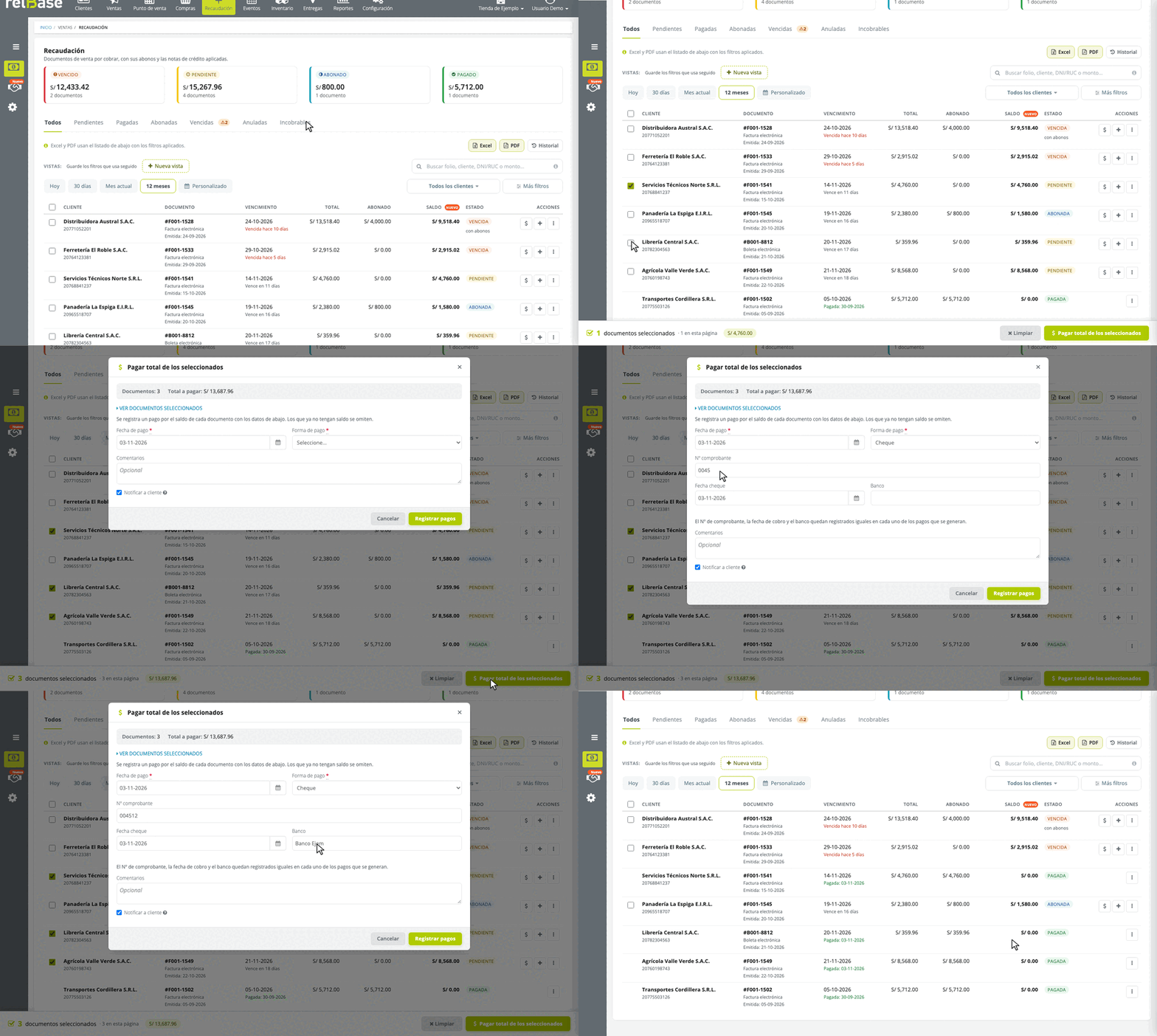
Antes de empezar
- Necesita un usuario con permiso para registrar pagos en Recaudación.
- El pago masivo registra el pago del saldo completo de cada documento. Para pagar solo una parte, use Realizar abono en el documento.
- Para que aparezca Notificar a cliente, debe estar activo el aviso Documento pagado en Configuración del módulo.
Paso 1: Acceso al Módulo de Recaudación
Para ingresar el pago de varios documentos que se encuentran pagados, siga estos pasos. En la interfaz de relBase, haga clic en la opción "Recaudación" desde el menú superior.

Paso 2: Navegación y Búsqueda de Documentos
La página se abrirá mostrando un listado de los documentos más recientes generados. En la parte superior de la página, encontrará diversas opciones de búsqueda para localizar la factura a la cual ingresará el pago: las pestañas de estado, el período de emisión, el cliente, el buscador y Más filtros.
Paso 3: Selección de Documentos a Pagar
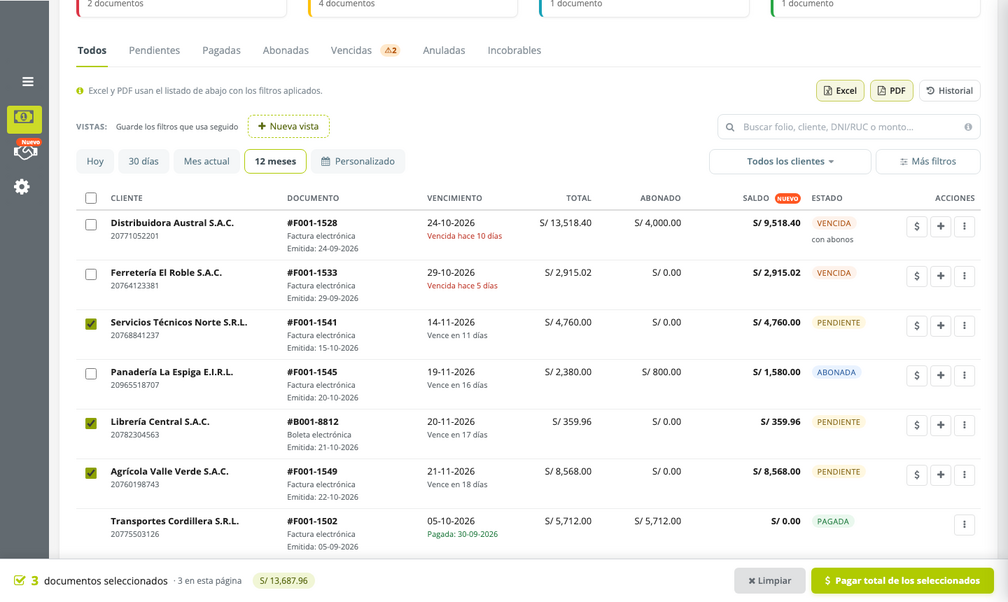
Marque los documentos que desea pagar con el recuadro de la izquierda, o use Seleccionar los de esta página. La selección se mantiene al cambiar de página, hasta 500 documentos, y se limpia si cambia los filtros. Una barra muestra cuántos hay seleccionados en esta página y en otras; presione Pagar total de los seleccionados.

Un documento pagado, anulado o marcado como incobrable no tiene recuadro, porque no se le puede registrar un pago.
Paso 4: Ingreso de Datos de Pago
Se abrirá una ventana con la cantidad de documentos y el total a pagar; puede revisarlos con Ver documentos seleccionados. Ingrese la fecha y la forma de pago y presione Registrar pagos: se registra un pago por el saldo de cada documento, y los que ya no tengan saldo se omiten.
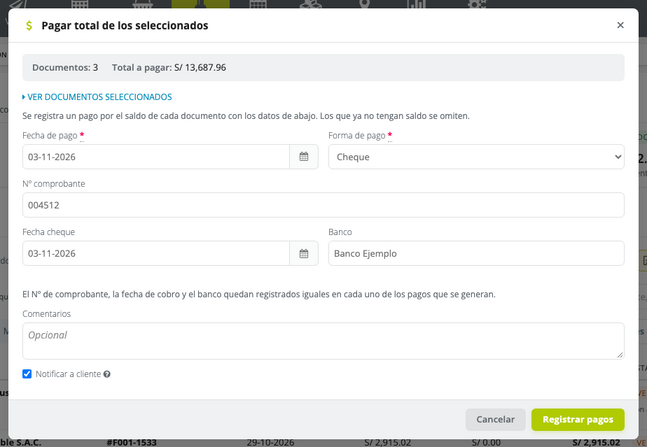
- Forma de pago: no viene elegida; elíjala antes de registrar. La nota de crédito no está en la lista, porque una nota paga un documento por un monto determinado.
- Con cheque, aparecen Nº comprobante, Fecha cheque y Banco; con tarjeta, solo Nº comprobante. Esos datos quedan registrados iguales en cada uno de los pagos que se generan.
- Comentarios: opcional; queda en cada pago.
- Notificar a cliente: viene marcada si está activo el aviso Documento pagado. Cada cliente con correo registrado recibe el aviso del pago de su documento. Desmárquela si no quiere enviarlo.
Al terminar, la ventana se cierra, los documentos quedan en estado Pagada, la selección se vacía y los cuadros de resumen se actualizan.
Si algo no funciona
- La ventana no se cierra y muestra uno o más mensajes con el correlativo del documento delante («1541: …»): esos documentos no se pudieron pagar, por el motivo que dice el mensaje. Los demás de la selección sí quedaron pagados y su fila ya se actualizó. Corrija lo que indica el mensaje (por ejemplo, elija la forma de pago) y presione Registrar pagos otra vez: los que ya no tienen saldo se omiten.
- «Seleccionó … documentos y el máximo por pago masivo es 500. …»: quite documentos de la selección o haga el pago en dos partes.
- «Algunos documentos seleccionados ya no se encuentran disponibles. Actualice la página e intente nuevamente.»: uno o más documentos ya no están en el listado. Actualice la página, vuelva a seleccionarlos y registre el pago otra vez.
- «Debe seleccionar los documentos a pagar»: marque al menos un documento antes de abrir la ventana.
- No aparece la casilla Notificar a cliente: el aviso Documento pagado no está activo en Configuración del módulo.
Consideraciones importantes
📌 Para pagar con nota de crédito, registre el pago documento por documento con Realizar pago total o Realizar abono.
🔗 Enlaces de interés
- ¿Cómo utilizar el Módulo Recaudación?
- Configuración de correos Recaudación (Vencimiento de documentos)
- ¿Cómo borrar el registro del pago de un documento?
Si tiene más preguntas o necesita asistencia adicional, no dude en contactarnos a través de contacto@relbase.pe indicando:
- la serie y el correlativo de los documentos que intentaba pagar;
- la forma de pago que eligió;
- una captura del mensaje que aparece en la ventana.