![logo-relbase-normal@2x-3cb41ff14952911c096f1fce4346e95337a2289d0c98414c667897f37b9f11dd (1).webp]](https://ayuda.relbase.pe/hs-fs/hubfs/logo-relbase-normal@2x-3cb41ff14952911c096f1fce4346e95337a2289d0c98414c667897f37b9f11dd%20(1).webp?height=31&name=logo-relbase-normal@2x-3cb41ff14952911c096f1fce4346e95337a2289d0c98414c667897f37b9f11dd%20(1).webp)
Instrucciones para realizar un cierre de caja:

Paso 1: Acceder al Módulo Cierre de Caja
Luego, para realizar un cierre de caja, diríjase al módulo Punto de Venta y en el menú superior seleccione la opción Cierre de caja.
Paso 2: Selección de Fecha de Cierre
Podrá seleccionar la fecha del cierre de caja. Por defecto, relBase permite realizar solo un cierre de caja por día y por vendedor.

Paso 3: Resumen de Ventas
Podrá ver el resumen de ventas. Al seleccionar la fecha del cierre de caja, se mostrarán todas las ventas realizadas en el día y que tengan algún pago asociado. Estas ventas se agrupan por la forma de pago seleccionada al momento de realizarlas.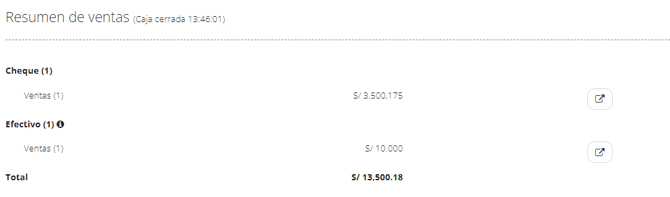
Paso 4: Resumen de Caja
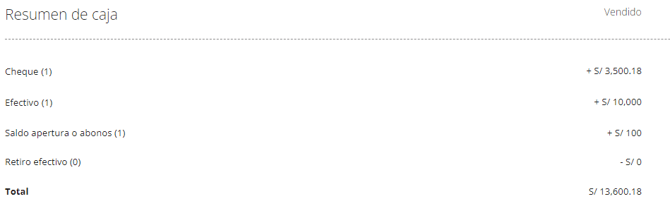
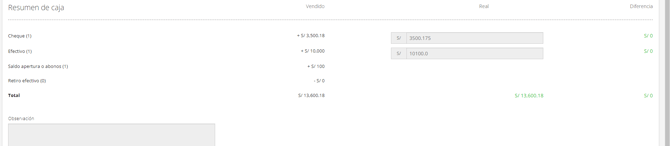
Verá el resumen de caja que se compone de las formas de pago de las ventas, efectivo, saldo de apertura, retiro de efectivo, y notas de crédito. Puede ingresar los valores en los cuadros de texto correspondientes a las distintas formas de pago de las ventas.
En el detalle de Notas de crédito se indica qué sucursal emitió cada nota y cuál emitió el documento original.
Si una venta de su sucursal se anuló desde otra sucursal, aparece en la sección Ventas Anuladas - Otra Sucursal. Es informativa: su nota de crédito no está en este cierre y no se suma ni se resta del cuadre de la caja.
Paso 5: Cálculo del Efectivo en Caja
Nota que solo se mostrarán las ventas pagadas y/o abonadas, y las ventas realizadas a crédito (sin pagos) no se mostrarán. También se excluyen las ventas anuladas sin devolución de efectivo y las ventas de pedidos web.
Esto incluye las ventas a crédito hechas desde el punto de venta: quedan pendientes en Recaudación y no entran al cuadre.
- Para calcular el efectivo en caja, utilice la fórmula:
- Efectivo en caja = Ventas en efectivo + Saldo de apertura - Retiros de efectivo - Notas de crédito con devolución de efectivo
- Asegúrese de completar el campo de efectivo con el dinero real en caja.
Paso 6: Cerrar la Caja y Registrar Observación
Una vez conforme con los datos ingresados, puede agregar una observación y finalmente cerrar la caja presionando el botón "Cerrar caja".

- La opción de "Nuevo abono o retiro" es para agregar abonos recibidos que no estén asociados a ningún documento por el momento pero si ingresaron en su caja.
Luego de cerrada la caja, puede imprimir un resumen presionando el botón "Imprimir cierre de caja".
Paso 7: Generar nueva venta
Para la apertura de la caja o generar una nueva venta, el sistema alertará que la caja se encuentra cerrada.
Depende de la configuración que le haya asignado se abrirá la caja:
- Múltiples cierres de caja al día: Si posee esta configuración, significa que una vez cerrada la caja, no se podrá abrir nuevamente, sólo le abrirá una nueva caja.
- En caso que no posea esa configuración, si vuelve a efectuar una venta en el día, se volverá a abrir la misma caja.
¿Puede un supervisor revisar los cierres de caja de su equipo?
Sí, sin ser administrador. El administrador debe entrar a Configuración › Usuarios › Perfiles y marcar en el perfil del supervisor:
- Punto de venta - Cierre de caja - Historial de todos los vendedores: ve los cierres de sus compañeros, no solo los propios.
- Punto de venta - Cierre de caja - Historial de todas las sucursales: además, ve los de todas las sucursales. Sin este permiso, solo los de su sucursal.
Estos permisos no vienen asignados: ningún perfil gana ni pierde acceso hasta que el administrador los marque.
Si tienes más preguntas o necesitas asistencia adicional, no dudes en contactarnos a través de contacto@relbase.pe