![logo-relbase-normal@2x-3cb41ff14952911c096f1fce4346e95337a2289d0c98414c667897f37b9f11dd (1).webp]](https://ayuda.relbase.pe/hs-fs/hubfs/logo-relbase-normal@2x-3cb41ff14952911c096f1fce4346e95337a2289d0c98414c667897f37b9f11dd%20(1).webp?height=31&name=logo-relbase-normal@2x-3cb41ff14952911c096f1fce4346e95337a2289d0c98414c667897f37b9f11dd%20(1).webp)
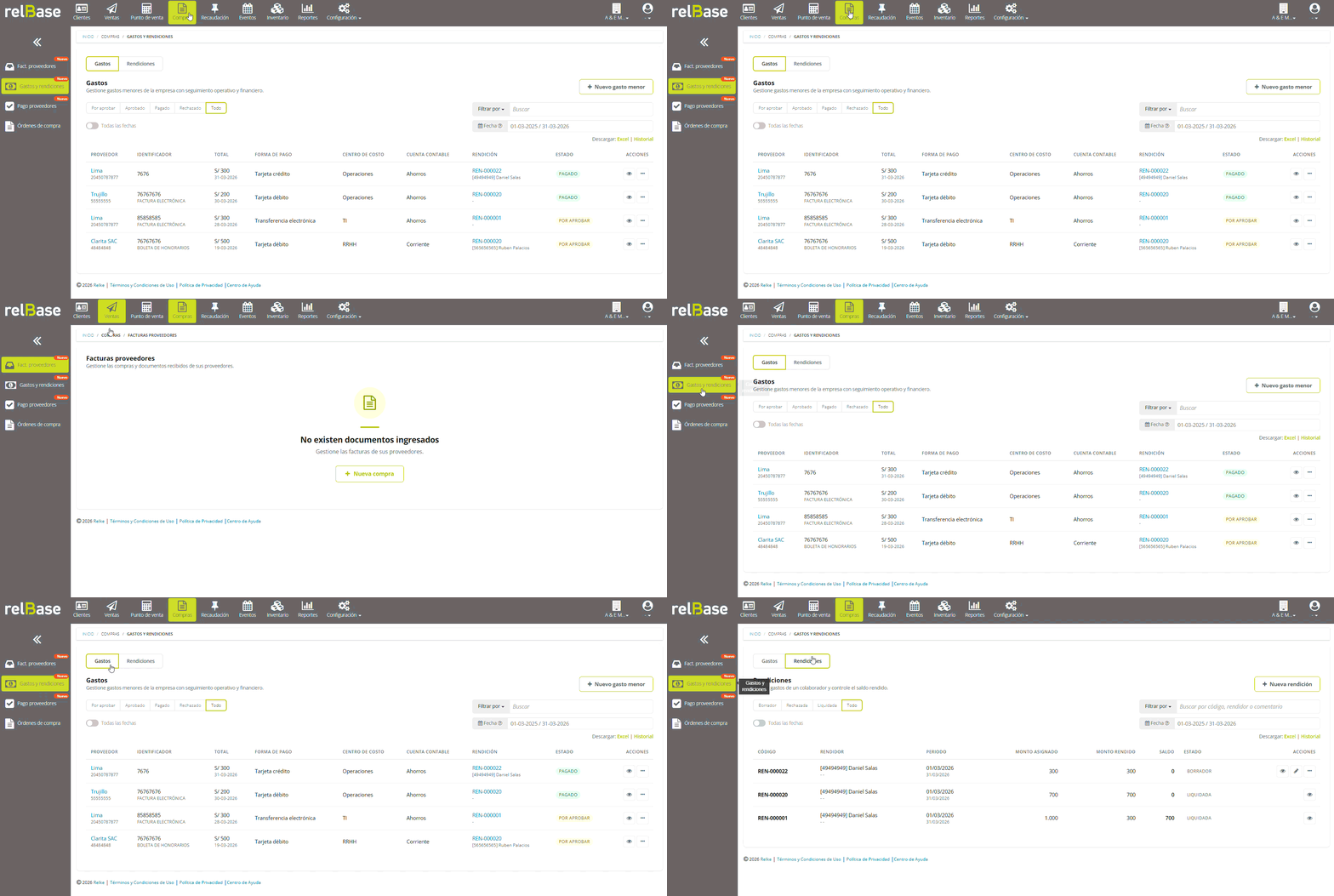
Antes de comenzar
Para configurar Gastos y Rendiciones, debes tener perfil Administrador en relBase.
Paso 1: Elegir el tipo de flujo
El primer paso es definir qué tipo de flujo usarán las rendiciones en tu empresa.
Para hacerlo:
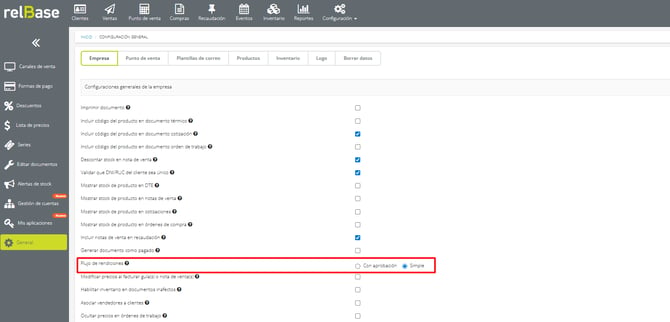
- Ingresa a Configuración > Más Opciones > General
- Busca la sección Flujo de rendiciones.
- Selecciona una de estas opciones:
- Con aprobación, si las rendiciones deben ser revisadas antes de liquidarse;
- Simple, si las rendiciones se cerrarán directamente sin aprobación.
- Guarda los cambios
El flujo con aprobación suele ser recomendable para empresas con mayor control financiero. El flujo simple suele ser útil para empresas pequeñas o con una operación más directa .
Importante: si cambias el tipo de flujo, ese cambio solo se aplicará a las rendiciones nuevas. Las ya creadas mantendrán su flujo original .
Paso 2: Crear rendidores
El rendidor es la persona que presenta los gastos en el sistema. Debe existir previamente para poder asignarle gastos o rendiciones.
Para crearlo:
- Ve a Compras > Gastos y Rendiciones.
- Haz clic en Nuevo gasto menor
- En el apartado derecho, podrás visualizar el campo Rendidor, desde ahí podrás presionar el botón Nuevo Rendidor.
- Completar los siguientes datos:
-
- nombre completo,
- DNI,
- email,
- teléfono opcional.
5.-Guarda los cambios.
El correo electrónico del rendidor es importante porque permite recibir notificaciones asociadas a aprobación o rechazo cuando el flujo lo requiere .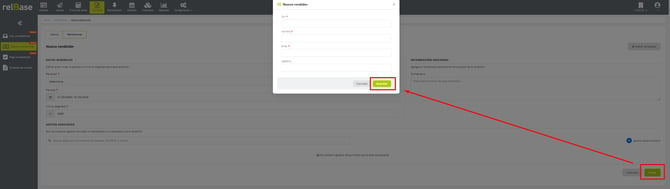
Paso 3: Configurar datos complementarios
Aunque no son obligatorios para comenzar, estos datos ayudan a tener un mejor control financiero y contable:
- Centros de costo, para clasificar gastos por área o proyecto;
- Cuentas contables, para asociar el gasto al plan de cuentas;
- Cuentas bancarias, para registrar desde qué cuenta se realizó el pago
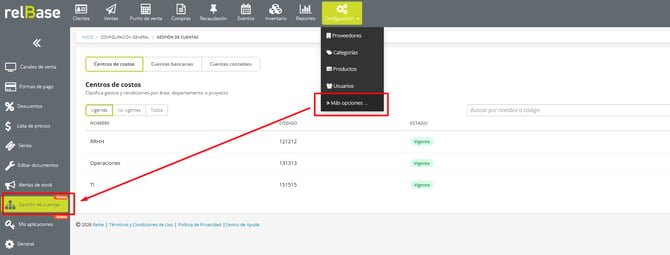
Estas configuraciones se realizan desde las secciones correspondientes dentro de Configuración > Más opciones > Gestión de cuentas
Paso 4: Ingresar un gasto
Una vez realizada la configuración inicial, ya puedes comenzar a registrar gastos.
Para hacerlo:
- Ve a Compras > Gastos y Rendiciones.
- En la pestaña Gastos, haz clic en Nuevo Gasto.
- Completa la información del formulario:
- fecha del gasto,
- número de serie o boleta,
- proveedor,
- monto,
- tipo de pago,
- rendidor asignado,
- centro de costo, cuenta contable y cuenta bancaria si aplica,
- comentarios,
- adjuntos.
- Guarda el registro
El sistema permite adjuntar hasta 5 archivos por gasto. Al guardar, el gasto puede quedar en estado Por aprobar o Pagado.
En caso de que el gasto sea rendido posteriormente se debe modificar el estado a aprobado. %2011.59.31%20a.m..png?width=670&height=301&name=Captura%20de%20pantalla%202026-03-23%20a%20la(s)%2011.59.31%20a.m..png)
Paso 5: Crear una rendición
Para agrupar uno o más gastos en una rendición:
- Ve a la pestaña Rendiciones.
- Haz clic en Nueva Rendición.
- Completa la información:
- rendidor asignado,
- período,
- monto asignado,
- gastos incluidos,
- Comentarios opcionales
La rendición quedará en estado Borrador.
Luego, según el flujo configurado:
- si usas flujo con aprobación, debes hacer clic en Enviar a revisión;
- si usas flujo simple, puedes hacer clic en Liquidar directamente
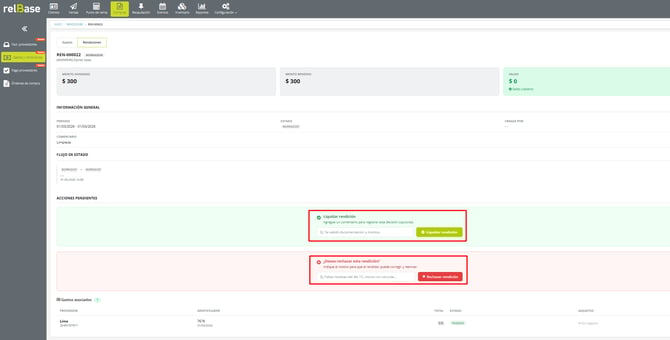
¿Cómo aprobar una rendición?
Si tu empresa utiliza flujo con aprobación, el proceso continúa así:
- El administrador recibe una notificación por email.
- Ingresa a la sección Rendiciones.
- Abre la rendición en estado Enviada.
- Revisa los gastos adjuntos.
- Hace clic en Aprobar o Rechazar.
- Si aprueba, luego puede hacer clic en Liquidar cuando se procese el pago
Si la rendición es rechazada, debe ingresarse un motivo, y el registro vuelve a Borrador para ser corregido .
Recomendación de implementación
Para una primera puesta en marcha, lo más recomendable es:
- definir el flujo de rendiciones;
- crear los rendidores necesarios;
- cargar centros de costo, cuentas contables y cuentas bancarias si la empresa los utilizará;
- realizar una prueba ingresando un gasto y creando una rendición de ejemplo
Consideraciones importantes
- Los gastos y las rendiciones tienen flujos distintos dentro del módulo.
- Si un gasto queda en estado Rechazado, es posible revertirlo a estado Por aprobar para corregirlo o revisarlo nuevamente.
- No todos los gastos deben incluirse en una rendición.
- La rendición se utiliza para agrupar gastos cuando la empresa necesita revisarlos, aprobarlos o liquidarlos.
- Para rechazar una rendición, es obligatorio ingresar un motivo
- Una rendición en estado Liquidada se considera cerrada.
- Liquidar una rendición no cambia el estado de los gastos asociados.
- Si el rendidor no aparece en la lista, primero debe ser creado en el sistema