![logo-relbase-normal@2x-3cb41ff14952911c096f1fce4346e95337a2289d0c98414c667897f37b9f11dd (1).webp]](https://ayuda.relbase.pe/hs-fs/hubfs/logo-relbase-normal@2x-3cb41ff14952911c096f1fce4346e95337a2289d0c98414c667897f37b9f11dd%20(1).webp?height=31&name=logo-relbase-normal@2x-3cb41ff14952911c096f1fce4346e95337a2289d0c98414c667897f37b9f11dd%20(1).webp)
Conectar una tienda o un marketplace con relBase ahora sigue una guía de tres pasos: conectar la integración, sincronizar los productos y definir el stock. La integración se enciende recién al final, cuando usted presiona Empezar a operar. Así no entran pedidos con productos sin enlazar ni se informa un stock que todavía no está definido.
Paso 1: Conecte la integración
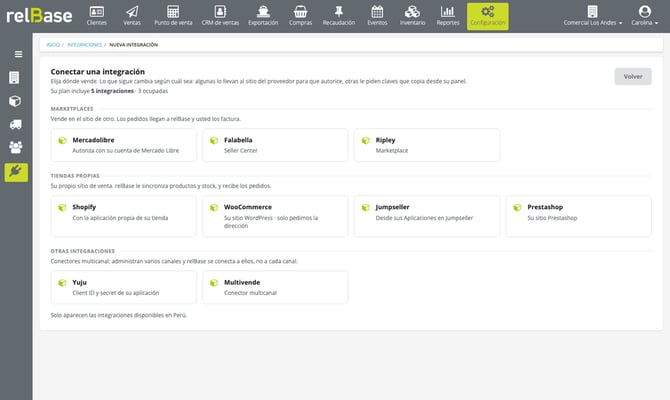
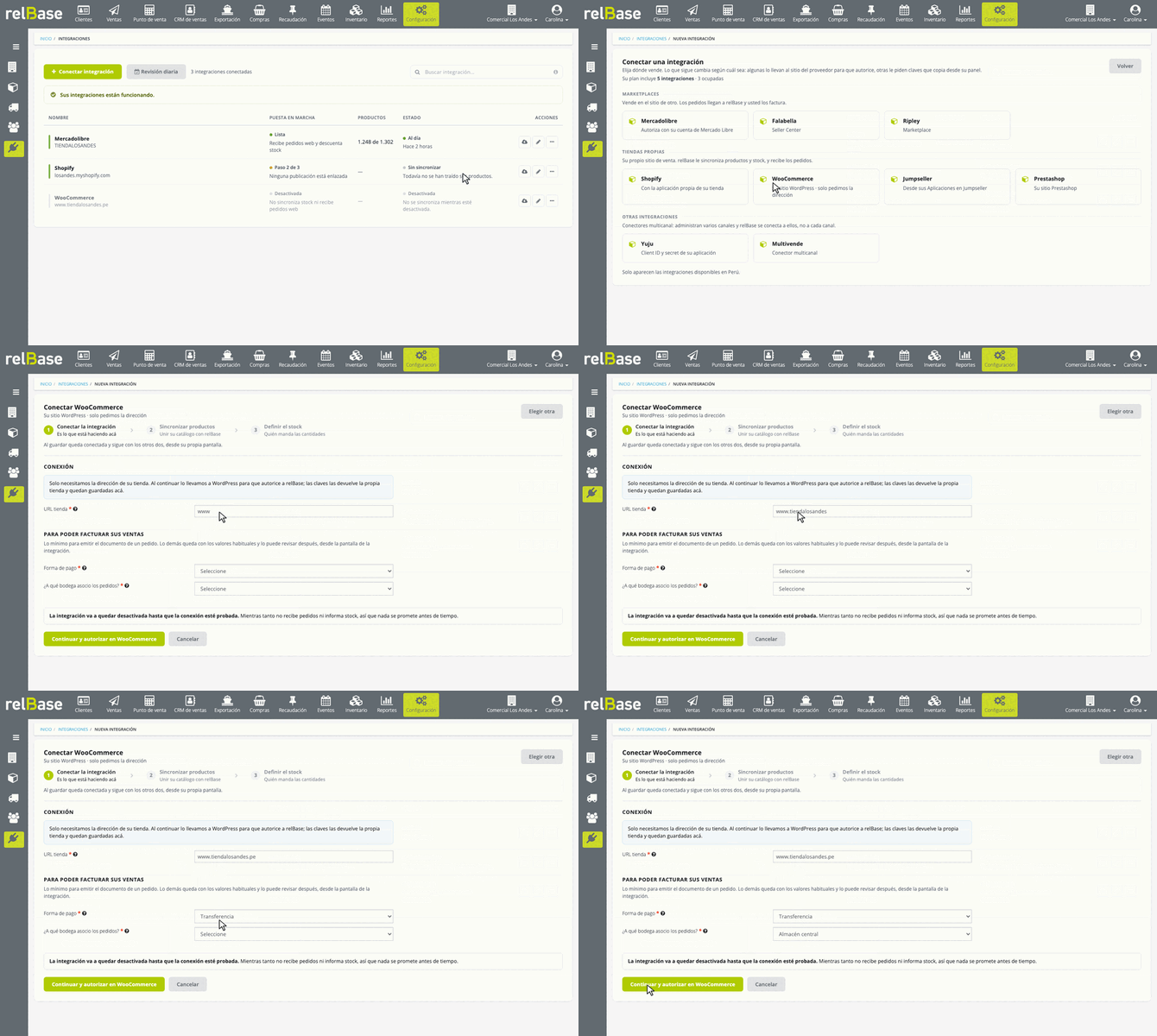
Vaya a Configuración > Más opciones > Integraciones y presione Conectar integración. Elija dónde vende: algunas integraciones lo llevan al sitio del proveedor para que autorice la conexión y otras le piden claves que copia desde su panel. Complete lo mínimo para facturar, entre ellos ¿A qué bodega asocio los pedidos? (en Shopify no se pregunta), y guarde. La integración queda conectada pero desactivada: mientras tanto no recibe pedidos ni informa stock.
Si la autorización no se completa o el canal no acepta la conexión, el paso 1 lo dice y ofrece Volver a autorizar o Corregir la conexión.
Paso 2: Sincronice los productos
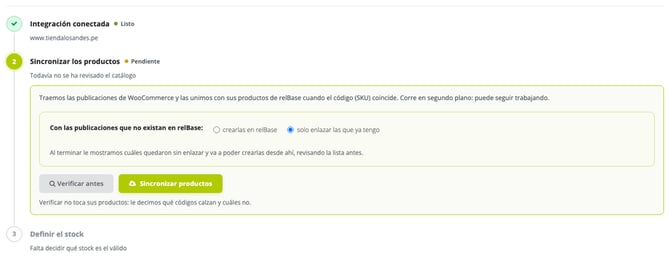
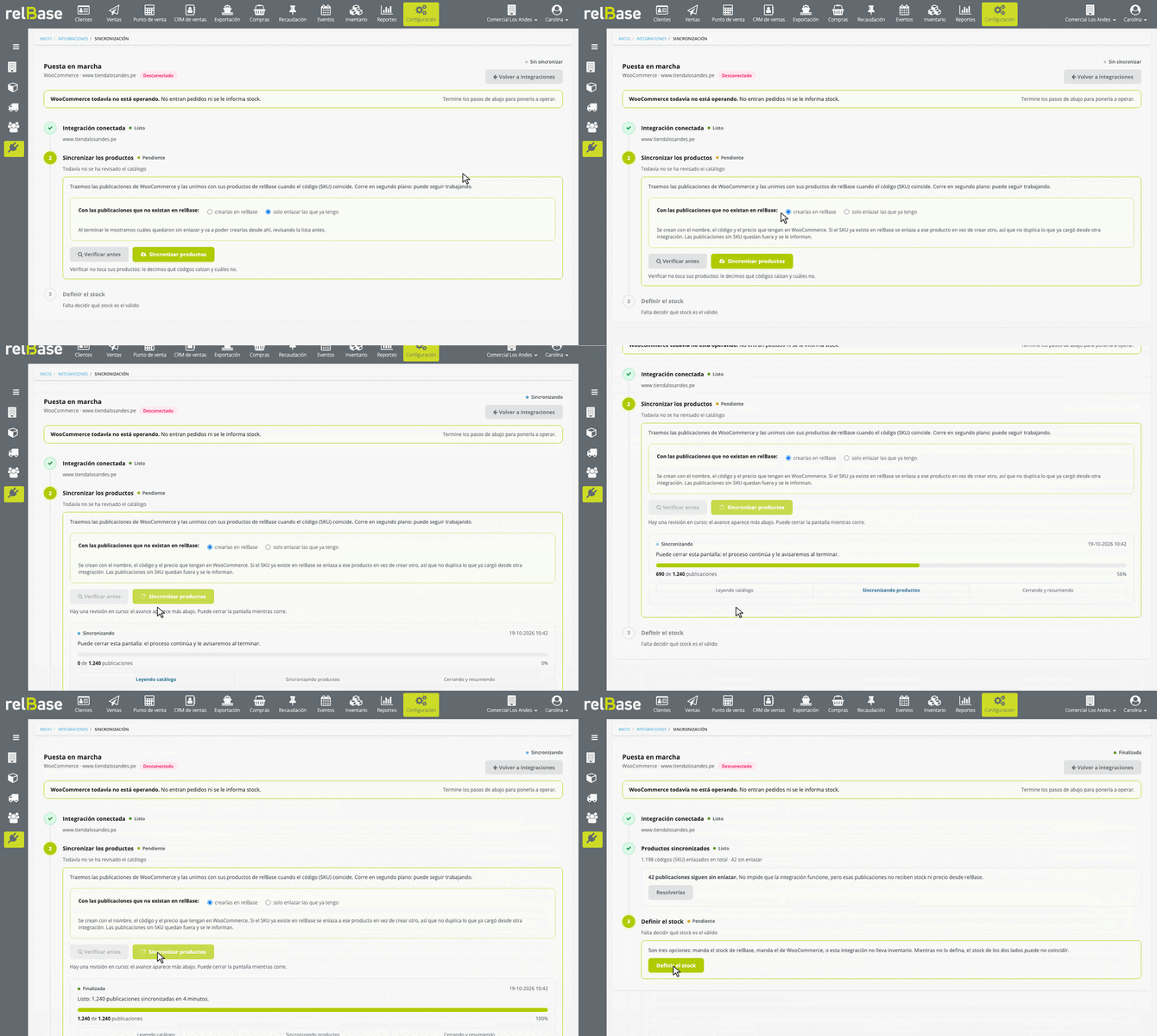
En la pantalla Puesta en marcha, el paso 2 trae todos los productos de la tienda y los une con los de relBase por el código (SKU).
- Verificar antes revisa el catálogo sin tocar sus productos.
- Sincronizar productos une los productos.
- Antes de sincronizar, elija qué hacer con las publicaciones que no existan en relBase: crearlas en relBase o solo enlazar las que ya tengo. La elección se guarda al marcarla.
- El avance se ve en vivo y puede cerrar la pantalla mientras corre. La sincronización se puede detener y reanudar.
- Si quedan publicaciones sin enlazar, el paso lo avisa y Resolverlas lo lleva a Enlazar por código (SKU).
Mientras la integración no opera, puede repetir la sincronización las veces que necesite, sin esperar. Una sincronización completa solo es necesaria la primera vez o si sospecha que falta información.
Paso 3: Defina el stock
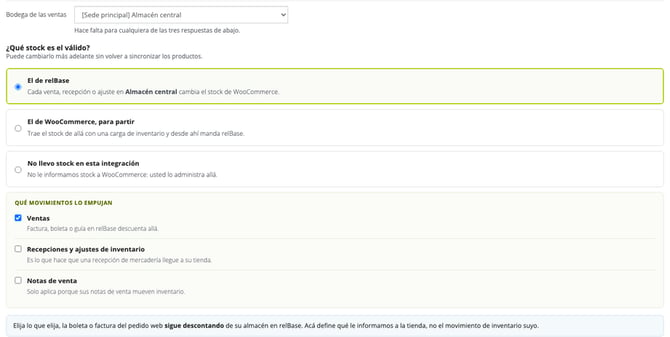
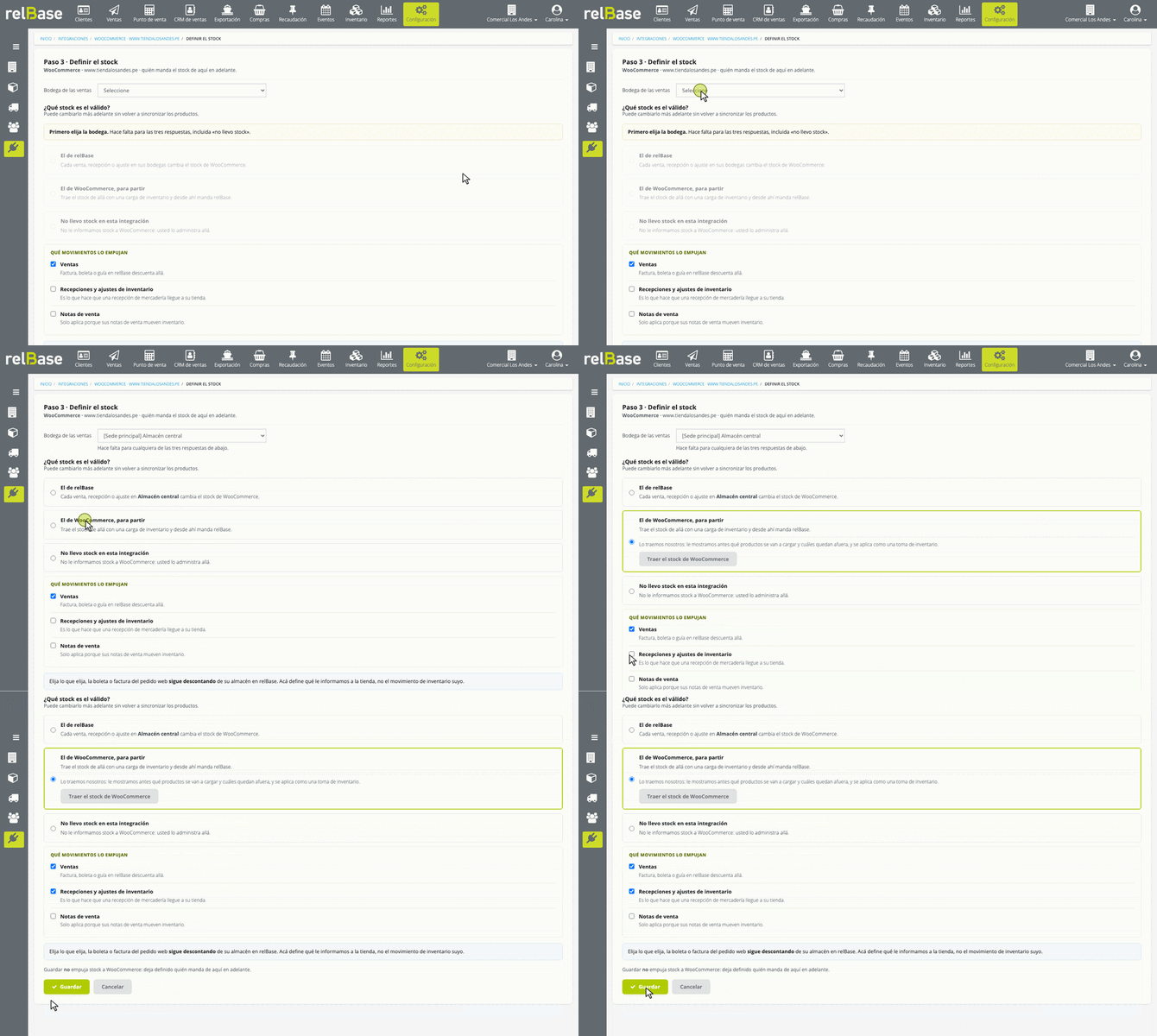
En Definir el stock elija la Bodega de las ventas, que es el almacén de donde descuentan los pedidos, y responda ¿Qué stock es el válido?:
- El de relBase: cada venta, recepción o ajuste en sus almacenes cambia el stock de la tienda.
- El de la tienda, para partir: relBase trae el stock de la tienda con una carga de inventario y desde ahí manda relBase. Antes de cargarlo, Traer el stock de (su tienda) le muestra qué productos se van a cargar y cuáles quedan afuera, y se aplica como una toma de inventario. Si la tienda tiene varias ubicaciones asignadas a almacenes, cada una carga su stock en su almacén. Si la integración no informa las cantidades de su catálogo, esa carga inicial se hace una vez con un ajuste de entrada, desde Ir a carga masiva de inventario.
- No llevo stock en esta integración: relBase no le informa stock a la tienda; usted lo administra allá.
En Qué movimientos lo empujan elija qué le informa stock a la tienda: Ventas (factura, boleta o guía), Recepciones y ajustes de inventario y, si sus notas de venta mueven inventario, Notas de venta. Elija lo que elija, la boleta o factura del pedido web sigue descontando de su almacén en relBase.
Presione Guardar. Guardar no envía stock a la tienda: deja definido quién manda de aquí en adelante. Puede cambiar esta respuesta más adelante sin volver a sincronizar los productos.
Si su empresa no lleva control de inventario, este paso queda omitido.
Paso 4: Empiece a operar
Cuando los tres pasos están listos, la pantalla muestra «Todo listo. Falta que usted dé la partida.». Presione Empezar a operar y confirme. Desde ese momento entran los pedidos web y las ventas y ajustes viajan a la tienda. Se puede pausar cuando quiera.

Dónde ver el estado de cada integración
En Configuración > Más opciones > Integraciones, la columna Puesta en marcha dice Lista, Paso N de 3 con lo que falta (por ejemplo «Falta sincronizar los productos») o Desactivada. El ícono Abrir la integración (la nube) abre su pantalla. En las integraciones que ya venían operando, el paso 3 no queda pendiente.
Después de la puesta en marcha
Con los tres pasos resueltos, la pantalla de la integración pasa a llamarse Sincronización de productos. Ahí puede volver a usar Verificar antes o Sincronizar, y encuentra:
- Ir a sincronización manual: para emparejar uno a uno los productos cuyo código no coincide.
- Historial: cada sincronización con su resultado y su código, que es lo que necesita Soporte para ayudarle.
- Mantenimiento: Revisión diaria (publicaciones sin enlazar, diferencias de stock y pedidos sin emitir de todas sus integraciones), Log de errores (lo que respondió su tienda cuando algo falló) y Traer un producto por su código (cuando una publicación está en la tienda y todavía no en relBase; no recorre el catálogo).
Preguntas frecuentes
- ¿Por qué mi integración nueva no está encendida si ya la conecté? Porque se enciende al final de la puesta en marcha, con Empezar a operar.
- ¿Qué conviene revisar antes de sincronizar? Que todos los productos y variantes tengan código (SKU), que los códigos no se repitan, y que en relBase no haya productos duplicados y tengan la misma estructura (producto padre y variantes) que la tienda.
Si tienes más preguntas o necesitas asistencia adicional, no dudes en contactarnos a través de contacto@relbase.pe.