.webp?height=120&name=logo-relbase-normal@2x-3cb41ff14952911c096f1fce4346e95337a2289d0c98414c667897f37b9f11dd%20(1).webp)
Para saber como configurar tu integración con Jumpseller en relBase, sigue los siguientes pasos:
Para habilitar esta integración y sincronizar tus productos, sigue estos pasos:
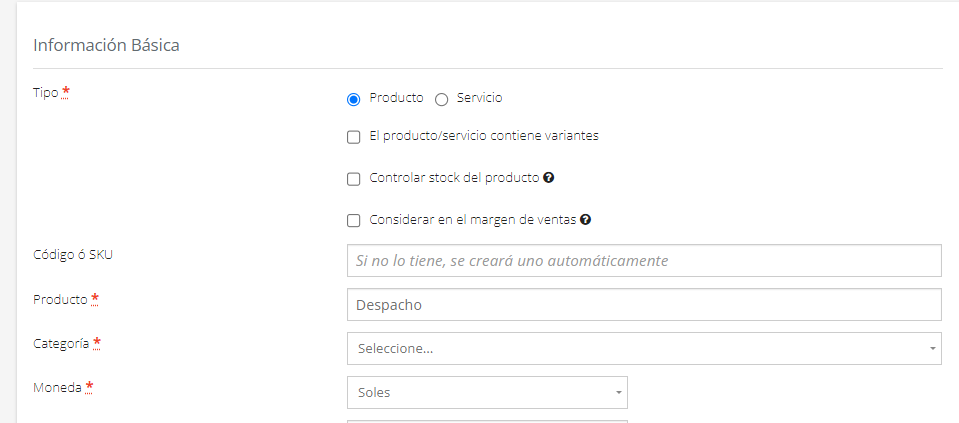
Paso 1: Creación del Producto "Despacho" en relBase:
- Ve al menú "Configuraciones" -> "Producto".
- Haz clic en el botón verde "Nuevo producto".
- Completa los siguientes campos:
- Desmarca las casillas "Controlar stock del producto" y "Considerar en el margen de ventas".
- En el campo "Categoría", ingresa el valor "Sin categoría".
- En "Precio neto", coloca el valor de 1, ya que el precio del despacho varía según cada pedido.
- Guarda el producto.
Paso 2: Cambiar Versión de Checkout en JumpSeller
- Inicie sesión en su cuenta de JumpSeller.
- En el menú lateral, vaya a Configuración -> Checkout -> Preferencias.
%2016-16-29-png.png?width=228&height=271&name=Captura%20de%20Pantalla%202024-06-03%20a%20la(s)%2016-16-29-png.png)
- Modifique la versión de Checkout a "Versión 2".
%2016-16-39-png.png?width=688&height=191&name=Captura%20de%20Pantalla%202024-06-03%20a%20la(s)%2016-16-39-png.png)
- Haga clic en el botón "GUARDAR" ubicado en la parte superior derecha.
Paso 3: Configurar Campos Personalizados
- En la misma sección del paso 2, vaya a Campos Personalizados.
- Marque como obligatorio el campo "RUC".
%2011.54.36.png?width=688&height=68&name=Captura%20de%20Pantalla%202024-06-05%20a%20la(s)%2011.54.36.png)
- Haga clic en el botón "GUARDAR" ubicado en la parte superior derecha.
Paso 4: Configuración en Jumpseller:
- Dirígete a la opción "Aplicaciones".
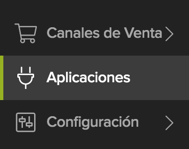
- Busca e instala la aplicación "relBase".
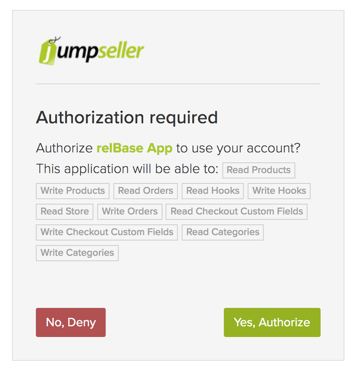
- Aparecerá un mensaje solicitando el acceso de relBase a las opciones de la tienda. Presiona el botón verde "Yes, Authorize".
- Una vez autorizados los permisos, deberás ingresar un token proporcionado por relBase. Si no lo tienes, solicítalo a contacto@relbase.pe Ingresa el token y presiona el botón "Sincronizar".
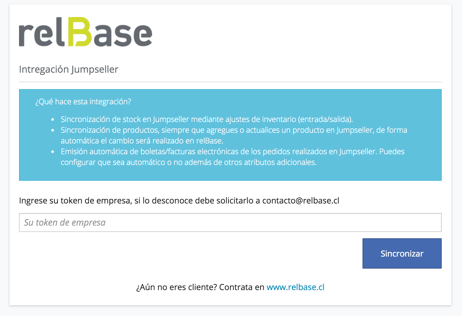
- A continuación, se desplegará la configuración de la integración.
%2012-13-37-png.png?width=688&height=575&name=Captura%20de%20Pantalla%202021-05-10%20a%20la(s)%2012-13-37-png.png)
Paso 5: Configuración de Documentos:
Rellena los siguientes datos:- Canal de venta asociado al documento generado.
- Vendedor al que asignarás la venta.
- Forma de pago asociada al documento generado.
- Almacén de la cual descontarás el stock al emitir el documento.
- Opción para incluir el costo de envío en los documentos. Busca el producto "Despacho"
previamente creado. - Opción para generar documentos en formato 80mm si está activa.
- Opción para marcar el documento como pagado si está activa.
- Opción para generar el documento al recepcionar un pedido si está activa.
- Opción para enviar el documento generado al email del cliente si está activa.
Configuración de Productos:
- Indica si los productos son únicos por SKU o si se toma el SKU + Nombre del producto como identificador único.
- Activa la opción para crear productos en relBase cuando no existan durante la sincronización.
- Activa la opción si los precios de los productos ya incluyen impuestos.
- Activa la opción para sincronizar precios y otros atributos entre relBase y Jumpseller si es necesario.
- Activa la sincronización del stock con ventas para rebajar el stock al realizar ventas.
- Activa la sincronización del stock con notas de venta si está disponible en la configuración de la empresa.
- Activa la sincronización del stock con ajuste de inventario al realizar ingresos o consumos de inventario.
-
Finalmente, presiona el botón "Guardar".
Para sincronizar tus productos, ve al siguiente enlace: Sincronizar productos entre Jumpseller y relBase.
Si tienes más preguntas o necesitas asistencia adicional, no dudes en contactarnos a través de contacto@relbase.pe.