![logo-relbase-normal@2x-3cb41ff14952911c096f1fce4346e95337a2289d0c98414c667897f37b9f11dd (1).webp]](https://ayuda.relbase.pe/hs-fs/hubfs/logo-relbase-normal@2x-3cb41ff14952911c096f1fce4346e95337a2289d0c98414c667897f37b9f11dd%20(1).webp?height=31&name=logo-relbase-normal@2x-3cb41ff14952911c096f1fce4346e95337a2289d0c98414c667897f37b9f11dd%20(1).webp)
relBase guarda el precio neto de cada producto, sin IGV, y al vender le suma el IGV. Si usted trabaja con el precio final, el que paga su cliente, puede escribirlo así y relBase calcula el neto que se guarda. Funciona en el formulario de productos y de packs, y en la carga masiva de productos.
Antes de empezar
- Para activar la opción de la empresa (Paso 1) necesita un usuario con permiso para guardar la configuración general. El perfil Administrador lo tiene.
- La opción viene apagada. Mientras esté apagada, los precios se ingresan en neto, como siempre, y usted puede igual marcar la casilla en cada producto (Paso 2).
Paso 1: Activar la opción para su empresa (opcional)
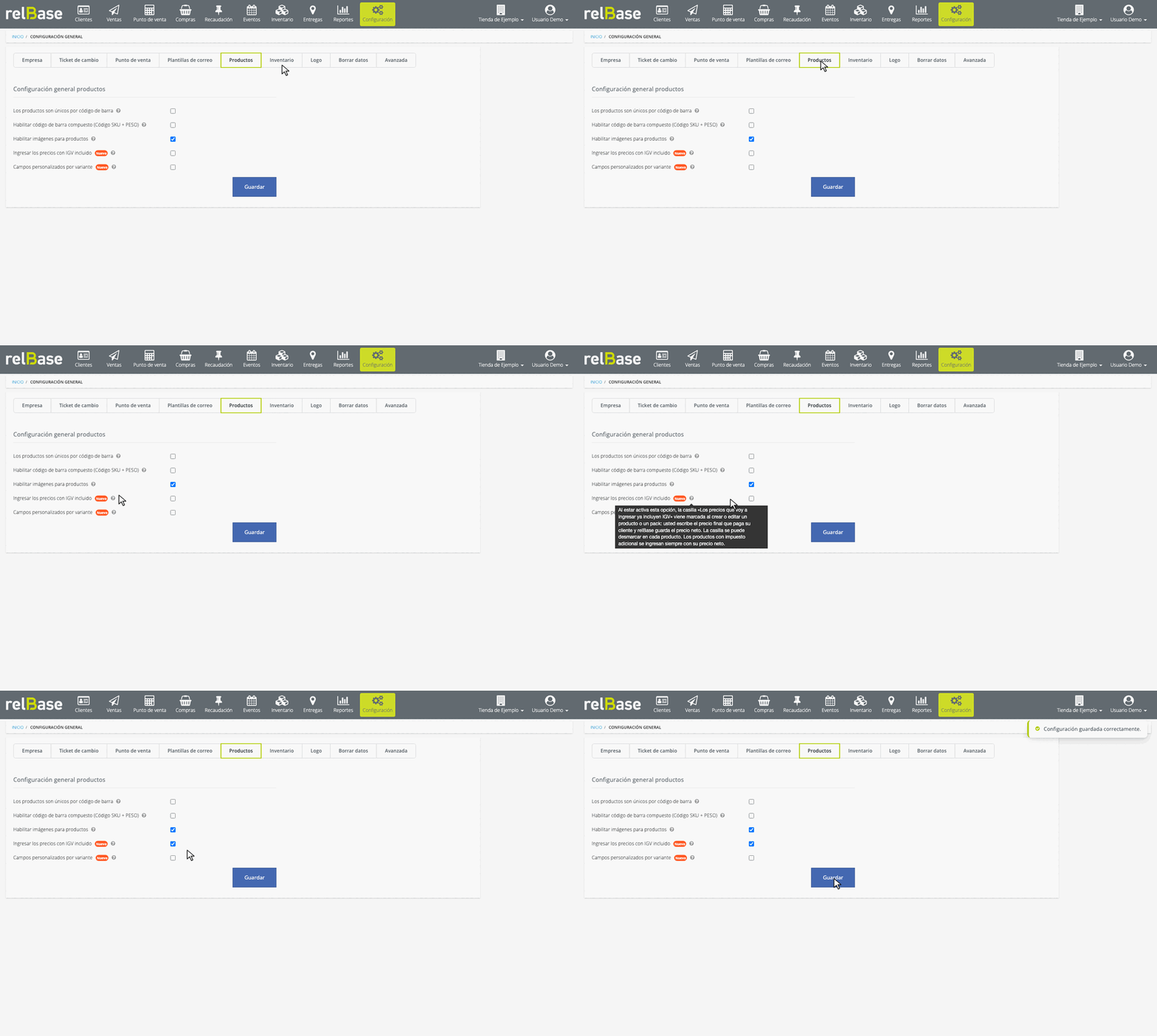
Con esta opción, la casilla del Paso 2 viene marcada cada vez que crea un producto o un pack.
- Ingrese a Configuración › Más opciones › General y abra la pestaña Productos.
- Active Ingresar los precios con IGV incluido.
- Presione Guardar. Verá el aviso «Configuración guardada correctamente.».
Paso 2: Escribir el precio con IGV en el formulario
- Cree o edite un producto (Configuración › Productos) o un pack.
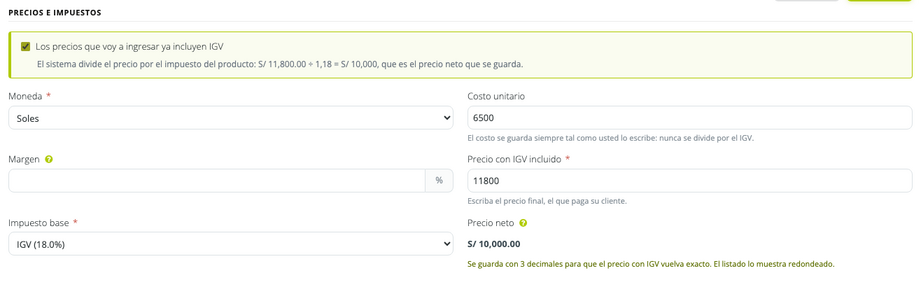
- En Precios e impuestos, marque Los precios que voy a ingresar ya incluyen IGV (en un pack: El precio que voy a ingresar ya incluye IGV). Si activó la opción del Paso 1, en un producto o pack nuevo ya viene marcada.
- En Precio con IGV incluido, escriba el precio final, el que paga su cliente.
- Revise el recuadro Precio neto: es el valor que se guarda. El aviso de la casilla muestra el cálculo: con IGV de 18 %, un precio de S/ 11,800 se divide por 1,18 y se guarda S/ 10,000 como precio neto.
- Presione Guardar.
📌 Al marcar o desmarcar la casilla, el número del campo se convierte: si el producto ya tenía su precio neto, al marcarla verá ese mismo precio con IGV. Al editar un producto que ya existe, la casilla viene desmarcada y el precio se muestra en neto, tal como está guardado.
Paso 3: Cargar la planilla con precios con IGV
Al subir una planilla en Configuración › Productos › Importar › Nuevos productos o Actualizar productos, la pantalla pregunta ¿Cómo escribió los precios en la planilla?:
- Con IGV incluido: es el precio que paga su cliente: relBase divide cada precio por el impuesto del producto y guarda el neto.
- Sin IGV: al vender, relBase le suma el IGV: el precio se guarda tal como viene.
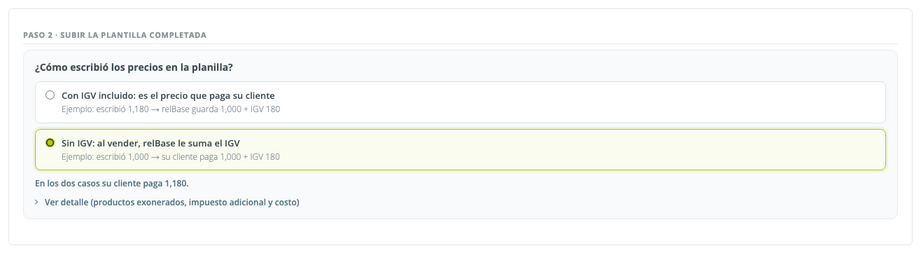
Elija la que corresponde antes de subir el archivo. Viene elegida Sin IGV, aunque haya activado la opción del Paso 1. La columna de la planilla se sigue llamando PRECIO NETO: lo que importa es cómo escribió el número.
Si algo no funciona
- La casilla aparece deshabilitada y dice «Con un impuesto adicional el precio se ingresa en neto…»: el producto tiene un impuesto adicional. Esos productos se ingresan siempre con su precio neto.
- «Con un impuesto adicional el precio se ingresa en neto. Dejamos en el campo el neto que calculamos (…): revíselo antes de guardar.»: eligió un impuesto adicional con la casilla marcada. Revise el precio del campo, que ahora es el neto, y guarde.
- El precio de un producto exonerado no cambió. Es correcto: «Este producto es exonerado: no hay IGV que dividir, el precio se guarda tal como usted lo escribe.».
- En la planilla, las filas con impuesto adicional se rechazaron. Con Con IGV incluido, esas filas se rechazan con su motivo y el resto se carga igual. Cárguelas con el precio sin impuestos y la opción Sin IGV.
- Cargué precios con IGV eligiendo Sin IGV. Los productos quedaron con un precio neto más alto. Vuelva a cargar la planilla en Actualizar productos eligiendo Con IGV incluido.
Consideraciones importantes
📌 Sobre el precio que se guarda
- El costo unitario se guarda siempre tal como usted lo escribe: nunca se divide por el IGV, ni en el formulario ni en la planilla.
- El precio neto se guarda con 3 decimales para que el precio con IGV vuelva exacto. El listado lo muestra redondeado.
- En un producto con variantes, la casilla vale para todas: cada precio se divide por el impuesto del producto y se guarda el neto.
- Al duplicar un producto o un pack, la casilla no viene marcada, porque el precio copiado ya está en neto.
🔗 Enlaces de interés
- ¿Cómo crear Productos y/o Servicios manualmente?
- ¿Cómo crear masivamente mis productos?
- ¿Cómo crear un Pack de Productos?
Si tiene más preguntas o necesita asistencia adicional, no dude en contactarnos a través de contacto@relbase.pe indicando:
- el código del producto o del pack;
- el precio que escribió y el precio neto que esperaba;
- si lo ingresó en el formulario o en la planilla, y una captura de la pantalla.