![logo-relbase-normal@2x-3cb41ff14952911c096f1fce4346e95337a2289d0c98414c667897f37b9f11dd (1).webp]](https://ayuda.relbase.pe/hs-fs/hubfs/logo-relbase-normal@2x-3cb41ff14952911c096f1fce4346e95337a2289d0c98414c667897f37b9f11dd%20(1).webp?height=31&name=logo-relbase-normal@2x-3cb41ff14952911c096f1fce4346e95337a2289d0c98414c667897f37b9f11dd%20(1).webp)
Instrucciones para acceder al Reporte de más vendidos.
Este reporte proporciona un resumen completo de los productos más vendidos, incluyendo información valiosa como:
- La cantidad total de productos vendidos.
- El total neto de ventas.
- El ingreso real generado.
- El margen total, tanto en términos de monto como en porcentaje.
Para acceder a este reporte, siga estos pasos:
Paso 1: Diríjase al Menú de Reportes:
Ingrese al menú superior y seleccione la opción "Reportes" >"Más vendidos".
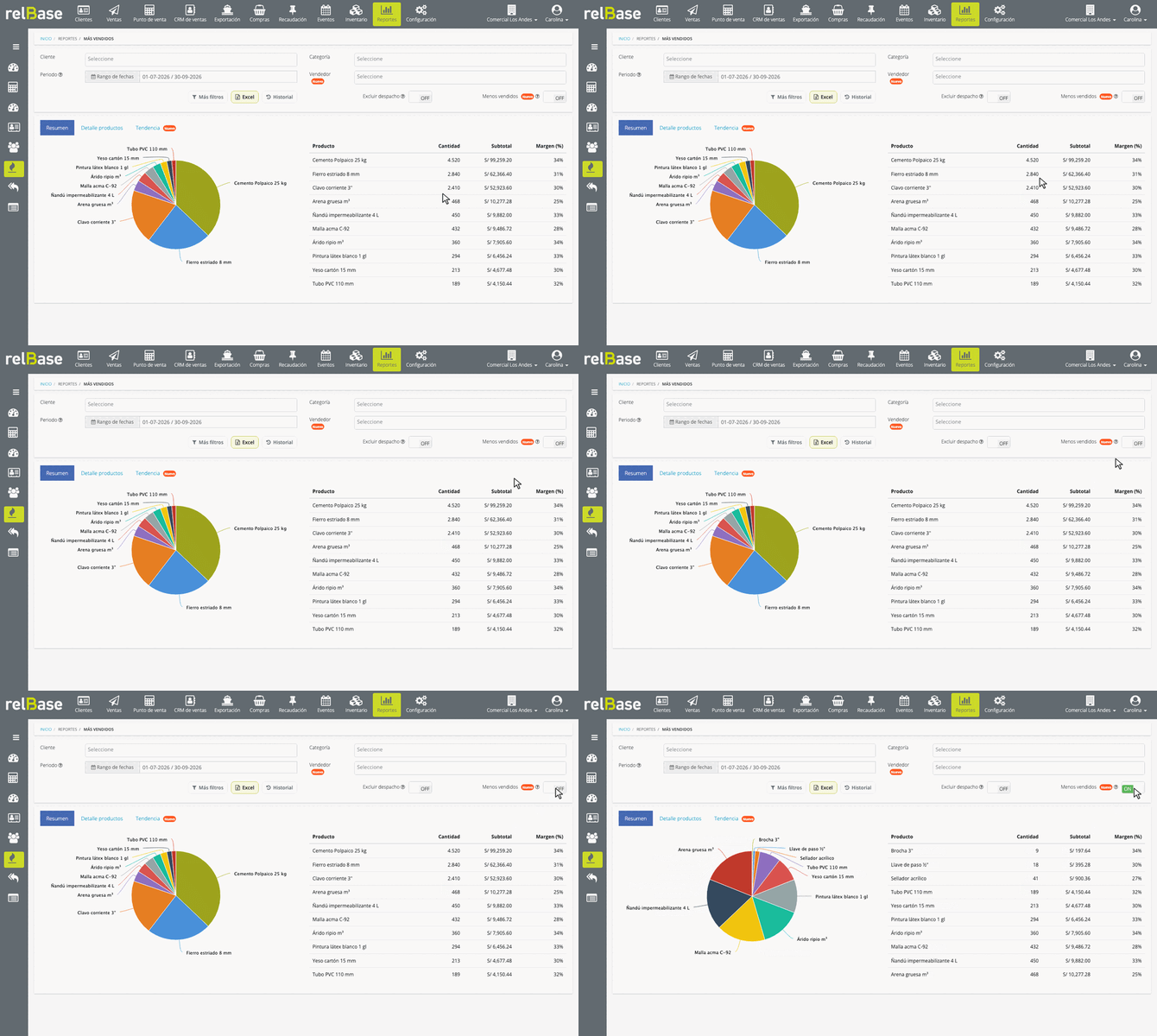
Desde esta sección, tiene la flexibilidad de aplicar diversos criterios de filtrado, como:
- Clientes o conjunto de clientes.
- Canales de venta.
- Fechas específicas.
- Categorías de productos.
- Productos individuales. El buscador también muestra productos no vigentes que tuvieron ventas en el período.
Los filtros adicionales se abren con el botón Más filtros, en la barra de acciones junto a Excel e Historial.
Paso 2: Pantalla Resumen
La primera pantalla, denominada "Resumen", ofrece una representación visual de las ventas de cada producto a través de un gráfico de torta. También muestra la distribución geográfica de las ventas (por comuna), lo que puede proporcionar información valiosa sobre la ubicación de sus clientes.
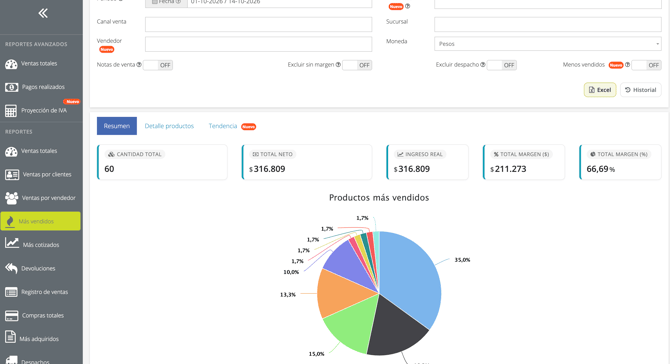
Menos vendidos: al activar este interruptor, el ranking se invierte y muestra primero los productos que menos se vendieron en el período. Aplica al gráfico, a la tabla de detalle y al Excel. Solo aparecen productos con al menos una venta: los que no vendieron nada no figuran en este reporte.
Paso 3: Pantalla Detalle:
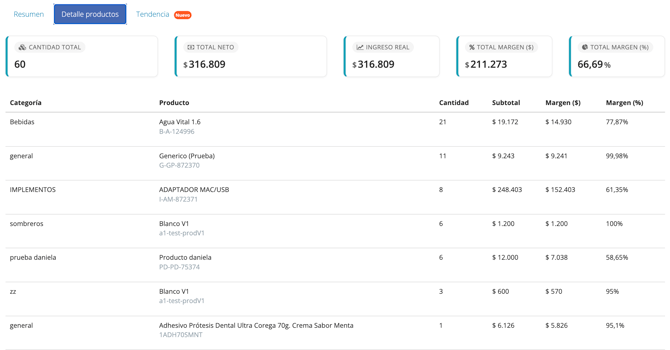
La pantalla de "Detalle" presenta una lista detallada de los productos vendidos, junto con información clave como el subtotal de ventas, el margen en términos de monto y el margen en porcentaje.
Paso 4: Pestaña Tendencia
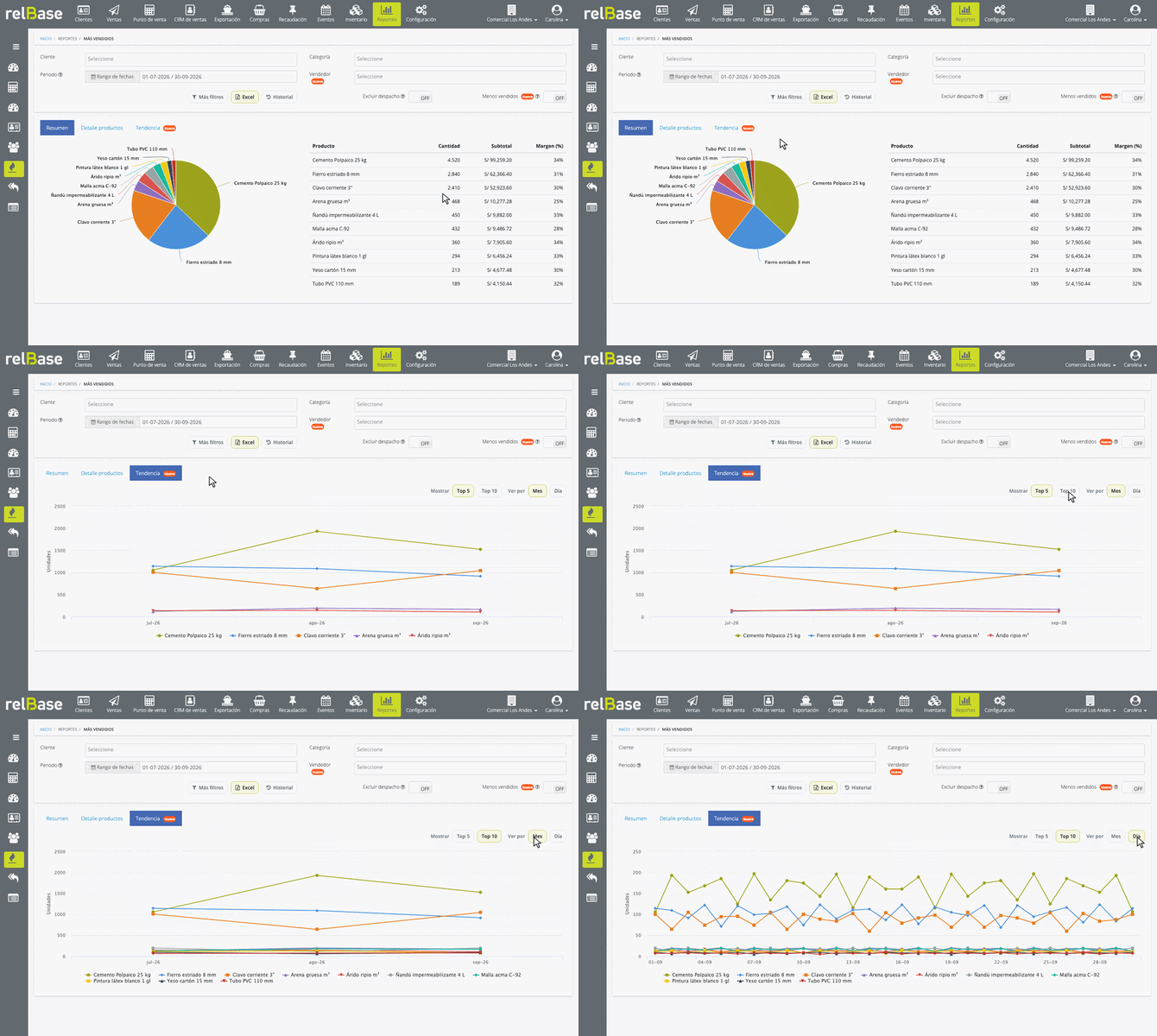
La pestaña Tendencia muestra en un gráfico de líneas cuántas unidades vendió cada producto a lo largo del período.
- En Mostrar elija Top 5 o Top 10 productos.
- En Ver por elija Mes o Día.
Si su usuario tiene un perfil personalizado, necesita el permiso de Tendencia del reporte de productos más vendidos. Si no hay ventas en el período, verá el mensaje «Sin ventas en el período seleccionado».
Paso 5: Descargar el reporte
Al presionar Excel o PDF, el archivo se genera en segundo plano y un indicador en la misma pantalla le avisa cuando está listo. No necesita salir del reporte y los filtros se mantienen. Los archivos generados quedan disponibles en Historial.
Si tienes más preguntas o necesitas asistencia adicional, no dudes en contactarnos a través de contacto@relbase.pe.