![logo-relbase-normal@2x-3cb41ff14952911c096f1fce4346e95337a2289d0c98414c667897f37b9f11dd (1).webp]](https://ayuda.relbase.pe/hs-fs/hubfs/logo-relbase-normal@2x-3cb41ff14952911c096f1fce4346e95337a2289d0c98414c667897f37b9f11dd%20(1).webp?height=31&name=logo-relbase-normal@2x-3cb41ff14952911c096f1fce4346e95337a2289d0c98414c667897f37b9f11dd%20(1).webp)
Instrucciones para acceder al Reporte de Ventas Totales en relBase:
Paso 1: Acceso al Reporte de Ventas Totales
Para acceder a este reporte, diríjase a "Reportes" y seleccione "Ventas Totales".
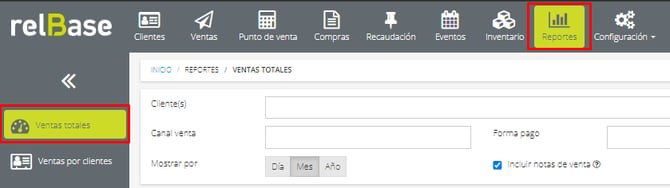
Desde esta sección, puede aplicar diversos filtros para personalizar su consulta. Puede filtrar por clientes, canales de venta, fechas y otros criterios según sus necesidades.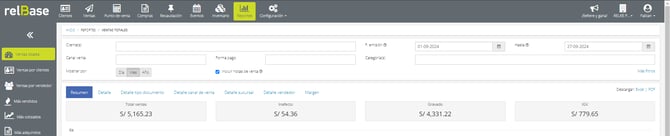
Adicionalmente, podrá visualizar distintas pestañas con la información de sus ventas.
Paso 2: Pestaña Resumen
Le proporciona una vista general de las ventas en forma de gráficos. Los recuadros grises muestran totales clave, incluyendo el total de ventas, monto exento, monto neto e IGV.
Paso 3: Pestaña Detalle
- Al hacer clic en el ícono "+", puede ver los productos incluidos en la venta junto con su costo, margen y cualquier costo adicional asociado. En la imagen proporcionada, los productos se destacan en un recuadro rojo y los costos adicionales en un recuadro azul.

Utilidad Bruta (Margen en S/.) = Ingresos Netos - Costos
Margen (%) = (Utilidad Bruta / Ingresos Netos) x 100
Utilidad Bruta (Margen en S/.) = S/.42,785
Margen (%) = (S/.42,785 / S/.79,785) x 100
Margen (%) = 53.63%
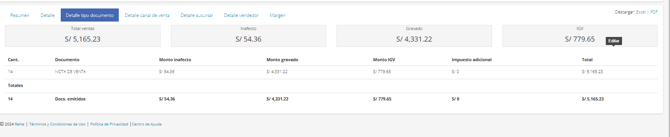
Paso 4: Pestaña Detalle Tipo de Documento
Muestra totales de ventas por tipo de documento tributario (factura o boleta).
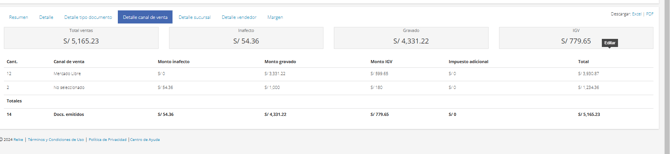
Paso 5: Pestaña Detalle Canal de Venta
Muestra totales de ventas por canal de venta indicado en la venta
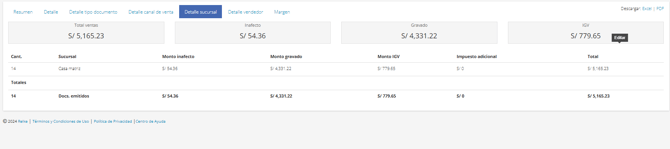
Paso 6: Pestaña Detalle Sucursal
Muestra totales de ventas por sucursal.
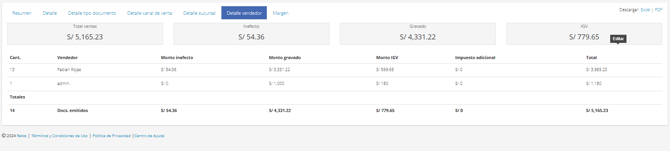
Paso 7: Pestaña Detalle Vendedor
Muestra totales de ventas por vendedor (si su empresa cuenta con vendedores activos).
Paso 8: Pestaña de Margen
Muestra el cálculo del margen para las ventas realizadas en el período seleccionado. Incluye información sobre la venta neta, ingreso real, costo y margen, calculado como un porcentaje de ganancia sobre el ingreso real.
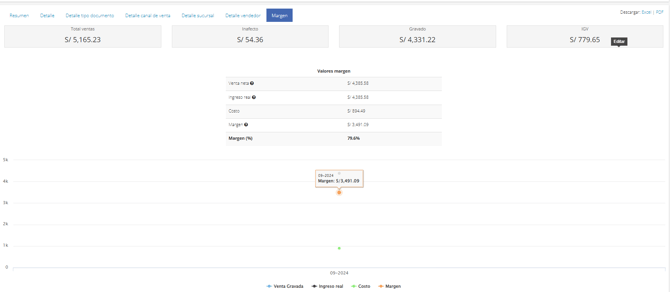
El detalle de que se refiere cada ítem a continuación:
- Venta neta: Corresponde al monto neto de las ventas (monto neto + monto exento)
- Ingreso real: Es la venta neta, menos los productos excluidos del margen.
- Costo: Corresponde al costo de las ventas.
- Margen: Corresponde al porcentaje de ganancia de las ventas y se obtiene sobre la base del ingreso real. La fórmula es:
- Margen (%) = ( (ingreso real - costo) / ingreso real) x 100
Información Relevante:
Dentro del módulo de reporte de ventas totales, tiene la opción de descargar una planilla Excel que puede utilizar para crear diversos tipos de informes.

Al presionar Excel o PDF, el archivo se genera en segundo plano y un indicador en la misma pantalla le avisa cuando está listo. No necesita salir del reporte, y los filtros que aplicó se mantienen.
La planilla incluye varias pestañas que detallan la información de ventas totales, el desglose de ventas por tipo de documento, canal de venta, vendedor y margen, entre otros. El detalle a continuación:
 |
Ventas totales: Mostrará las ventas totales con la información del documento completo sin un mayor detalle. |
 |
Detalle: Desglosa la información por documento, por cantidad y productos vendidos, además de los costos asociados por producto y la forma de pago realizada, en el caso de que el documento se pague con dos formas de pago. |
 |
Costos adicionales: Mostrará los gastos extras implicados dentro de un documento electrónico que no corresponden a productos. (Ej: Despacho) |

|
Bonificaciones: Bonificaciones recibidas desde Mercado Libre Flex para el calculo del margen. |

|
Detalle por tipo documento: Mostrará la cantidad y totales por cada tipo de documento emitido. |

|
Detalle por canal de venta: Mostrará la cantidad y totales por cada canal de venta creado. |

|
Detalle por sucursal: Mostrará la cantidad y totales por cada sucursal existente en la cuenta. |

|
Detalle por vendedor: Mostrará la cantidad y totales por cada vendedor de la empresa. |

|
Detalle marge: Mostrará el detalle del margen en peso y porcentaje obtenido en el periodo consultado. |
Si tienes más preguntas o necesitas asistencia adicional, no dudes en contactarnos a través de contacto@relbase.pe.