![logo-relbase-normal@2x-3cb41ff14952911c096f1fce4346e95337a2289d0c98414c667897f37b9f11dd (1).webp]](https://ayuda.relbase.pe/hs-fs/hubfs/logo-relbase-normal@2x-3cb41ff14952911c096f1fce4346e95337a2289d0c98414c667897f37b9f11dd%20(1).webp?height=31&name=logo-relbase-normal@2x-3cb41ff14952911c096f1fce4346e95337a2289d0c98414c667897f37b9f11dd%20(1).webp)
Instrucciones para generar la integración entre relBase y Shopify:
Paso 1: Crear el Producto "Despacho" en relBase (Omita este paso si ya lo tiene creado)
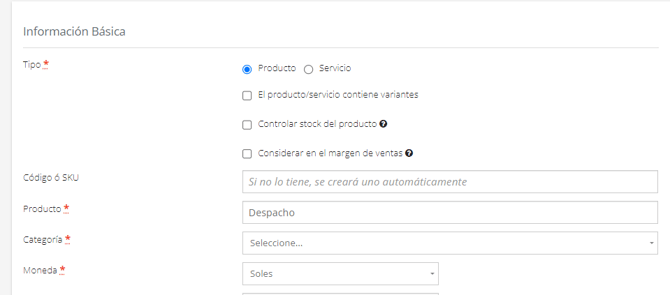
Para comenzar, es esencial crear un producto denominado "Despacho" en relBase siguiendo estos pasos:
- Accede al menú "Configuraciones" en relBase.
- Luego, selecciona "Producto" y presiona el botón verde "Nuevo producto".
- Desmarca las casillas "Controlar stock del producto" y "Considerar en el margen de ventas".
- En el campo de categoría, introduce el valor "Sin categoría".
- Finalmente, establece el precio neto en 1, ya que el costo del despacho varía según cada pedido.
- No olvides guardar la configuración del producto.
Paso 2: Habilitación de la Integración en relBase
Una vez que hayas creado exitosamente el producto "Despacho" en tu cuenta de relBase, procede a habilitar la integración siguiendo estos pasos:
- Dirígete a "Configuración" en relBase.
- A continuación, selecciona "Más opciones" y, en el menú lateral de Integraciones, encontrarás la opción correspondiente.
Presiona Conectar integración y elige Shopify. Completa los datos de conexión y lo mínimo para facturar, y guarda. La integración queda conectada pero desactivada: no recibe pedidos ni informa stock hasta que termines la Puesta en marcha y presiones Empezar a operar (revisa 🔗«Integraciones: puesta en marcha»).
Aparecerá el formulario donde debe indicar los siguientes datos :
- URL Tienda: Corresponde al nombre entregado por Shopify para su tienda, Ej: mitienda.shopify.com
- Clave API: Corresponde a la "Clave api" entregada por Shopify al momento de crear una aplicación privada en la tienda.
- Contraseña: Corresponde al "Token de acceso de la API del panel de control" entregada por Shopify al momento de crear una aplicación privada en la tienda.
- Secreto compartido: Corresponde a la "Clave secreta api" entregado por Shopify al momento de crear una aplicación privada en la tienda. Los secretos se utilizan para validar la integridad de los webhooks (notificaciones que emite la tienda cuando ocurre un evento, ej. pago de un pedido).
- Token webhooks: Corresponde al token que entrega Shopify para que relBase valide que efectivamente las notificaciones fueron realizadas por la tienda.
Sección Documentos
- ¿Qué tipo de documento desea emitir?: Es el documento electrónico que se va a generar asociado al pedido
- ¿A qué canal de venta desea asignar ventas?: Es el canal de venta asociado al documento generado.
- ¿A qué vendedor desea asignar ventas?: Es el vendedor al cual asignaremos la venta.
- ¿Cuál es la forma de pago de los documentos?: Es la forma de pago asociado al documento generado.
- ¿De qué almacén desea descontar stock?: Es el almacén donde se descontará stock al momento de emitir el documento.
- Incluir costo de envío en los documentos: Si se encuentra activo, se incluirá el costo del despacho (informado en el pedido web) en el documento emitido. Buscar el producto previamente creado llamado "Despacho".
- Generar documento en tamaño 80mm: Si se encuentra activo, el documento generado será en formato 80mm/58mm (impresora térmica) según la configuración general de la empresa, en caso contrario tamaño carta.
- Generar documento como pagado: Si se encuentra activo, el documento emitido quedará como pagado en el módulo de recaudación.
- Generar documento al recepcionar un pedido: Si se encuentra activo, al momento de recepcionar el pedido en relBase, se generará automáticamente el tipo documento seleccionado.
- Enviar documento generado al email cliente: Si se encuentra activo, al momento de generar el documento será enviado al email del cliente si es informado en el pedido web.
- Observación por defecto: Al emitir un documento se copiará el comentario ingresado.
Sección Productos
- Crear producto si no existe en relBase: Si se encuentra activo, se crearan los productos en relBase cuando no existan al realizar una sincronización de productos.
- Omitir configuración de impuesto de Shopify: Si se encuentra activo entonces relBase omite la configuración de impuesto que se encuentra configurada en Shopify. De esta manera los precios informados en los productos los tomará como valores brutos (incluyen IGV) y el impuesto informado no será considerado en el total del documento emitido.
- Qué toma relBase de la tienda: cuatro interruptores reemplazan a «Sincronizar precio y otros atributos». Cada uno actúa cuando cambia una publicación ya enlazada: Tomar el precio de la tienda, Tomar el nombre de la tienda, Tomar el código (SKU) de la tienda y Crear las categorías de la tienda. Hacia la tienda, relBase solo informa el stock. Qué movimientos empujan el stock (ventas, notas de venta, recepciones y ajustes) lo defines en el paso 3 de la puesta en marcha, Definir el stock.

Paso 3: Guardar la Configuración
Una vez que hayas seleccionado e ingresado la información de la configuración necesaria, asegúrate de presionar el botón "Guardar" para almacenar los cambios.
Paso 4: Verificar la Conexión Exitosa
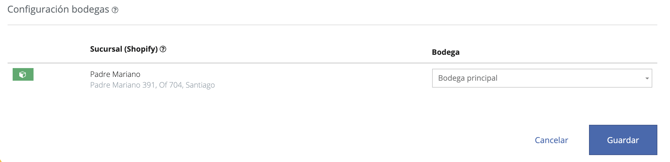
Después de guardar la configuración, verifica que la conexión con Shopify haya sido exitosa. En caso de éxito, observarás que al final del formulario se desplegará la configuración de los almacenes junto con las sucursales creadas en Shopify.
Paso 5: Relacionar Sucursales y Almacenes
Cada sucursal en Shopify debe estar relacionada con un solo almacén en relBase. Para lograr esto, seleccione el almacén correspondiente y presiona nuevamente el botón "Guardar".
Una vez configurada la conexión en relBase, asegúrese de tener también realizada la configuración en Shopify.
Sincronización de Productos:
Antes de proceder con la sincronización de productos, es importante tener en cuenta algunas recomendaciones:
- Todos los productos en Shopify deben tener un código SKU.
- Los códigos SKU deben ser únicos entre productos y variantes.
Es el paso 2 de la Puesta en marcha. Después de conectar, esa pantalla te pide sincronizar los productos y luego definir el stock; la integración empieza a operar cuando presionas Empezar a operar. Revisa 🔗«Integraciones: puesta en marcha».
Registro de Errores
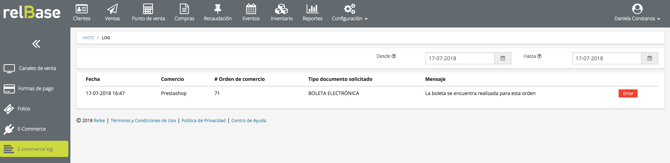
En caso de que surja algún error durante la sincronización de productos, puedes consultar la descripción del error en el registro de relBase. Puedes acceder a este registro en "Configuración", luego selecciona "Más opciones" y busca la opción "Log integraciones".
Si tienes más preguntas o necesitas asistencia adicional, no dudes en contactarnos a través de contacto@relbase.pe.