![logo-relbase-normal@2x-3cb41ff14952911c096f1fce4346e95337a2289d0c98414c667897f37b9f11dd (1).webp]](https://ayuda.relbase.pe/hs-fs/hubfs/logo-relbase-normal@2x-3cb41ff14952911c096f1fce4346e95337a2289d0c98414c667897f37b9f11dd%20(1).webp?height=31&name=logo-relbase-normal@2x-3cb41ff14952911c096f1fce4346e95337a2289d0c98414c667897f37b9f11dd%20(1).webp)
Por defecto, la Nota de Venta (NV) es un documento interno, que no es un comprobante de pago electrónico, y no aparece en el módulo de Recaudación. Si recibe abonos o pagos de un cliente antes de emitir la factura o boleta, active esta configuración para hacerle seguimiento al cobro directamente desde la NV.
Antes de empezar
- Necesita un usuario con perfil Administrador para cambiar la configuración general de la empresa.
- La casilla solo aparece si su empresa trabaja con notas de venta.
- Para ver las notas de venta en Recaudación, el usuario también necesita permiso para ver notas de venta.
Paso 1: Acceder a la configuración general
Vaya a Configuración en el menú superior, luego Más opciones ..., y entre a General, pestaña Empresa.
Paso 2: Activar la recaudación de Nota de Venta
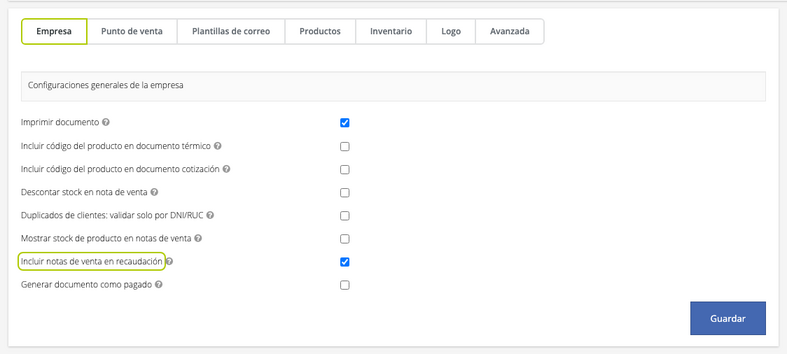
Busque y marque la casilla Incluir notas de venta en recaudación. Esta opción permite visualizar las Notas de Venta en el módulo de Recaudación y asociarles pagos o abonos.
Paso 3: Guardar los cambios
Presione Guardar, al final de la pestaña, para que la configuración quede activa en toda la empresa.
Paso 4: Verificar el funcionamiento
Cree una Nota de Venta con un cliente asociado y una forma de pago o abono. El documento debe aparecer en Recaudación en estado Pendiente, Abonada o Pagada, según corresponda. Puede buscarlo por su número en el buscador de la pantalla.

Si algo no funciona
- No veo la casilla «Incluir notas de venta en recaudación»: su empresa no tiene activas las notas de venta, o su usuario no es administrador.
- Activé la casilla y no veo las notas de venta en Recaudación: revise el período de emisión y los filtros activos. Si en Más filtros eligió un Tipo de documento, agregue Nota de venta. Su usuario también necesita permiso para ver notas de venta.
Consideraciones importantes
📌 Los abonos ingresados en una Nota de Venta se trasladan automáticamente a la factura o boleta que se genere a partir de ella; desde ese momento se gestionan desde el nuevo documento.
🔗 Enlaces de interés
Si tiene más preguntas o necesita asistencia adicional, no dude en contactarnos a través de contacto@relbase.pe indicando:
- el número de la nota de venta;
- si la casilla «Incluir notas de venta en recaudación» está marcada;
- una captura de la configuración general o de Recaudación.