![logo-relbase-normal@2x-3cb41ff14952911c096f1fce4346e95337a2289d0c98414c667897f37b9f11dd (1).webp]](https://ayuda.relbase.pe/hs-fs/hubfs/logo-relbase-normal@2x-3cb41ff14952911c096f1fce4346e95337a2289d0c98414c667897f37b9f11dd%20(1).webp?height=31&name=logo-relbase-normal@2x-3cb41ff14952911c096f1fce4346e95337a2289d0c98414c667897f37b9f11dd%20(1).webp)
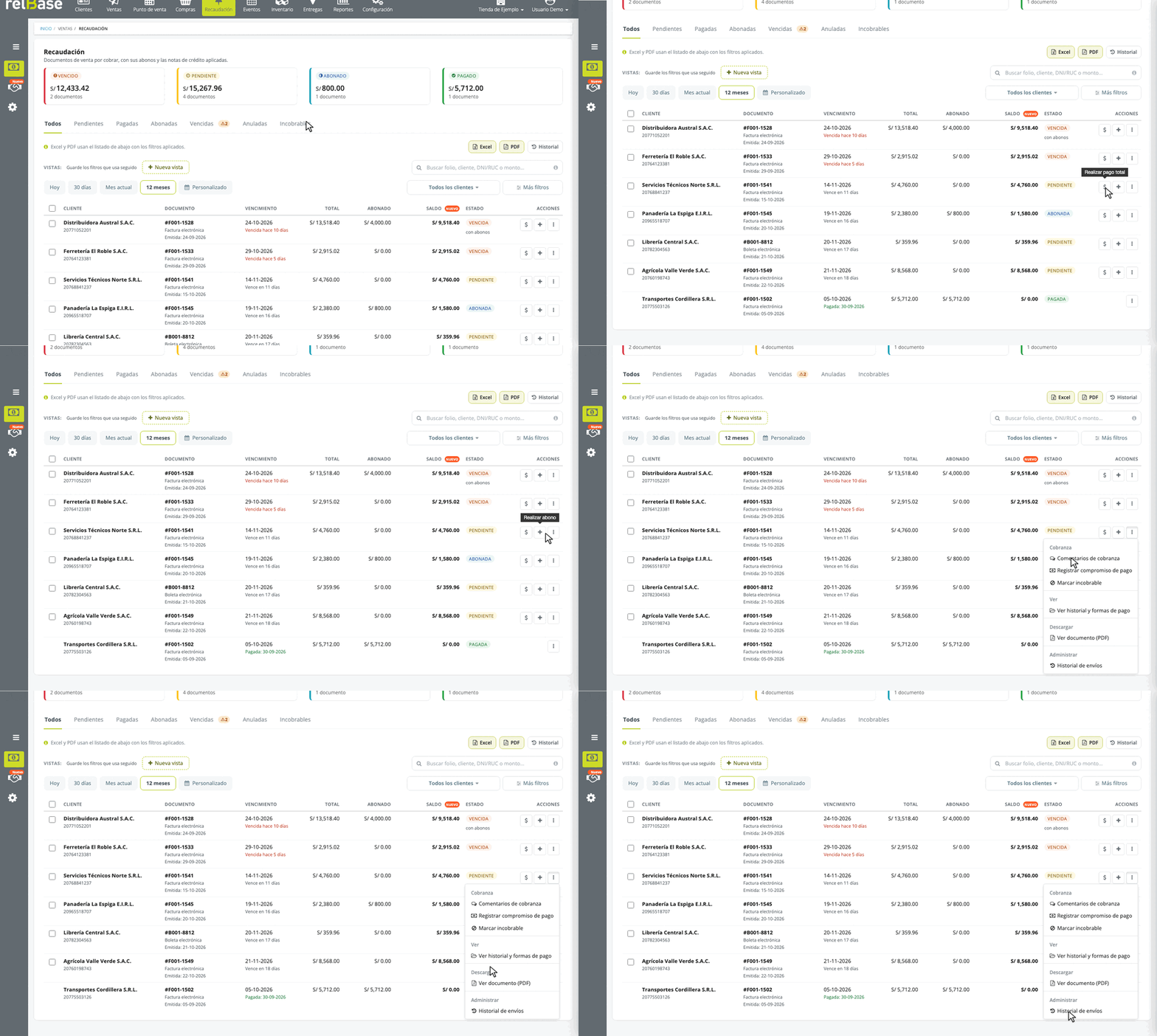
Instructivo para gestionar las acciones de los documentos en el Módulo de Recaudación:
Antes de empezar
- Necesita un usuario con perfil Administrador o Facturador, o un perfil personalizado con permiso para Recaudación. Cada acción aparece solo si su perfil tiene el permiso que corresponde.
- Las acciones de pago (pago total, abono, compromiso de pago e incobrable) aparecen solo en los documentos con saldo por cobrar.
Paso 1: Acceso al Módulo de Recaudación
Para ingresar un pago, haga clic en "Recaudación".

Paso 2: Resumen de Documentos
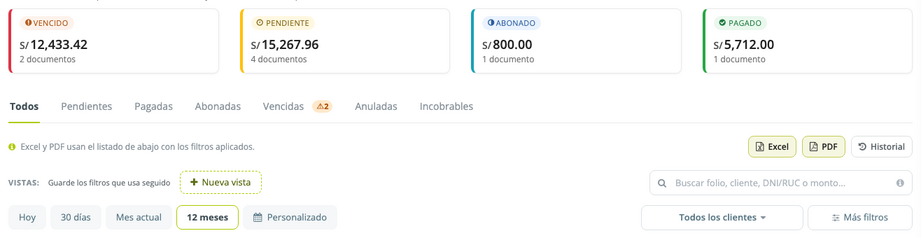
En la pantalla de Recaudación, encontrará un resumen de los documentos relacionados con los estados Vencido, Pendiente, Abonado y Pagado en un período de tiempo, con el monto y la cantidad de documentos de cada uno. Puede personalizar este período de tiempo con los atajos de período de emisión (Hoy, 30 días, Mes actual, 12 meses o Personalizado); al entrar al módulo, el período son los últimos 12 meses. Para ver todos los documentos, sin importar la fecha de emisión, active Todas las fechas (ignora el período de emisión) en Más filtros.
Si una o más notas de crédito de corrección de monto dejan el saldo de un documento en S/ 0, relBase registra un pago con la forma de pago Ajuste manual / Sistema y el documento pasa a Pagado. Si un documento en esa situación sigue apareciendo pendiente, el administrador puede usar la acción Sincronizar estado (saldo cubierto por NC) del documento.
Paso 3: Uso de Filtros
El sistema ofrece opciones de filtrado para ayudarle a buscar y gestionar sus documentos. Estos filtros son:
- Pestañas de estado: le permiten filtrar los documentos por estado: Todos, Pendientes, Pagadas, Abonadas, Vencidas, Anuladas e Incobrables.
- Cliente: puede filtrar los documentos por cliente para ver todos los documentos relacionados con un cliente específico.
- Período de emisión: le permite seleccionar un rango de fechas para filtrar los documentos por su fecha de emisión.
- Buscador: ofrece la opción de buscar documentos por número de folio (el correlativo, sin la serie), nombre o DNI/RUC del cliente y monto total.
- Fecha de pago: permite filtrar por fecha de pagos los documentos que correspondan, se encuentra ubicado en la sección Más filtros, junto con el tipo de documento, la forma de pago, el vendedor, el canal, la sucursal y la moneda.
Paso 4: Acciones sobre los Documentos
Las acciones disponibles para gestionar estos documentos son las siguientes:

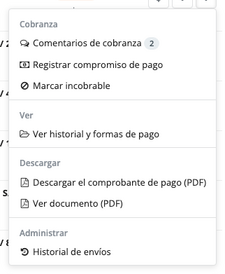
En la fila quedan a la vista el pago total ($) y el abono (+); el resto de las acciones está en el menú ⋮ (Más acciones). A continuación, revisaremos en mayor detalle cada acción:
La nueva fecha de vencimiento no puede ser posterior a la fecha de emisión más los días de crédito del cliente. Si necesita una fecha posterior, la debe cambiar un usuario administrador.
Pago masivo
Permite realizar el Pago Total de Manera Masiva. Marque el recuadro de cada documento y use Pagar total de los seleccionados en la barra que aparece abajo.

Pagar documentos de forma masiva en módulo de recaudación.
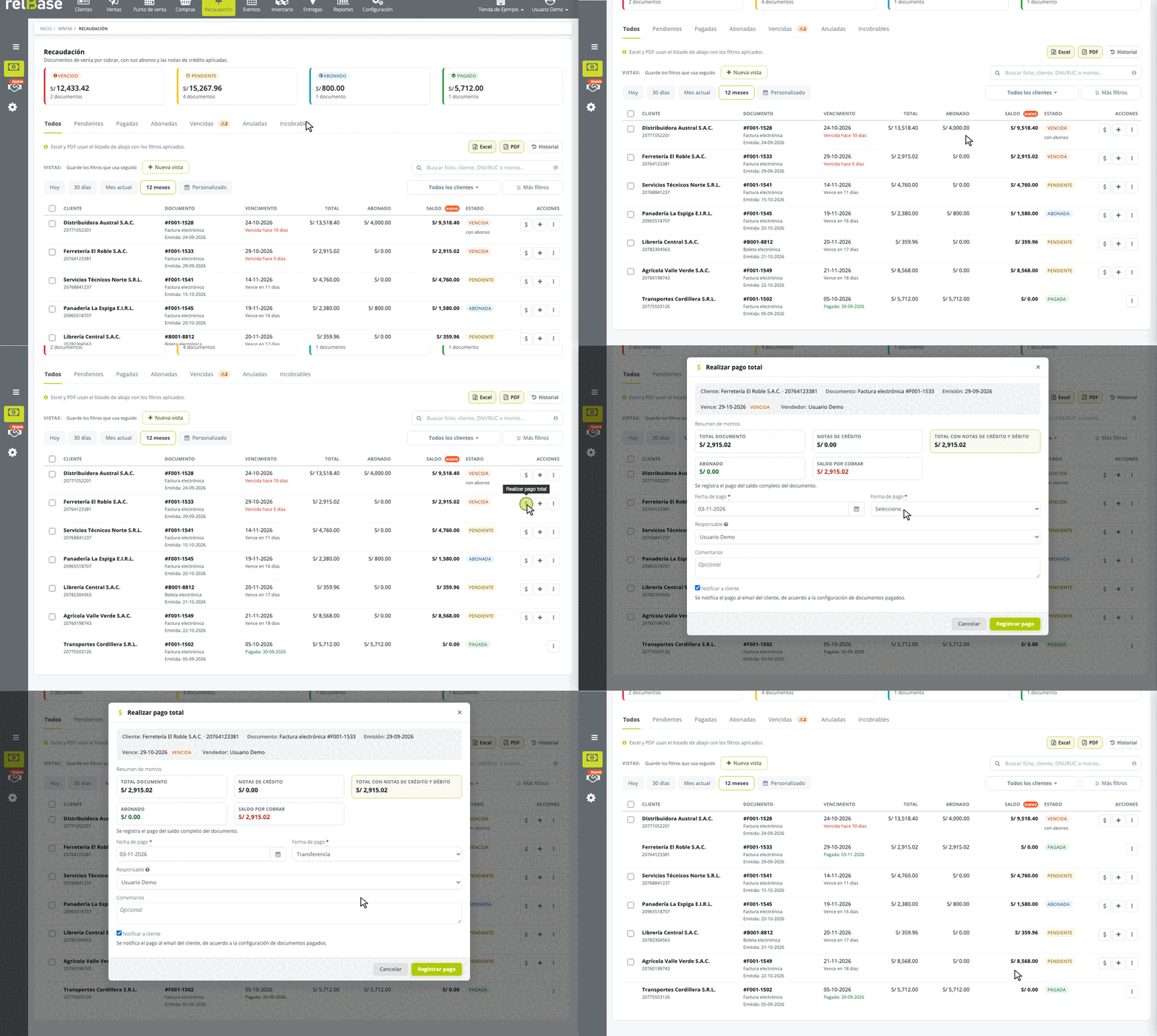
Realizar pago total ($)
Registra el pago total de un documento. Se abrirá una ventana donde deberá seleccionar la fecha de pago y hacer clic en Registrar pago para completar el pago. Si realiza un pago con tarjeta de crédito o débito, el sistema le pedirá un número de comprobante alfanumérico.
Realizar abono (+)
Permite realizar un abono al documento. Se abrirá una pantalla para ingresar los detalles del abono, incluyendo la fecha, el monto y la forma de pago. Luego, haga clic en Registrar abono para registrar el abono. Al igual que con los pagos, al ingresar un abono con tarjeta de crédito o débito, el sistema requerirá un número de comprobante alfanumérico.
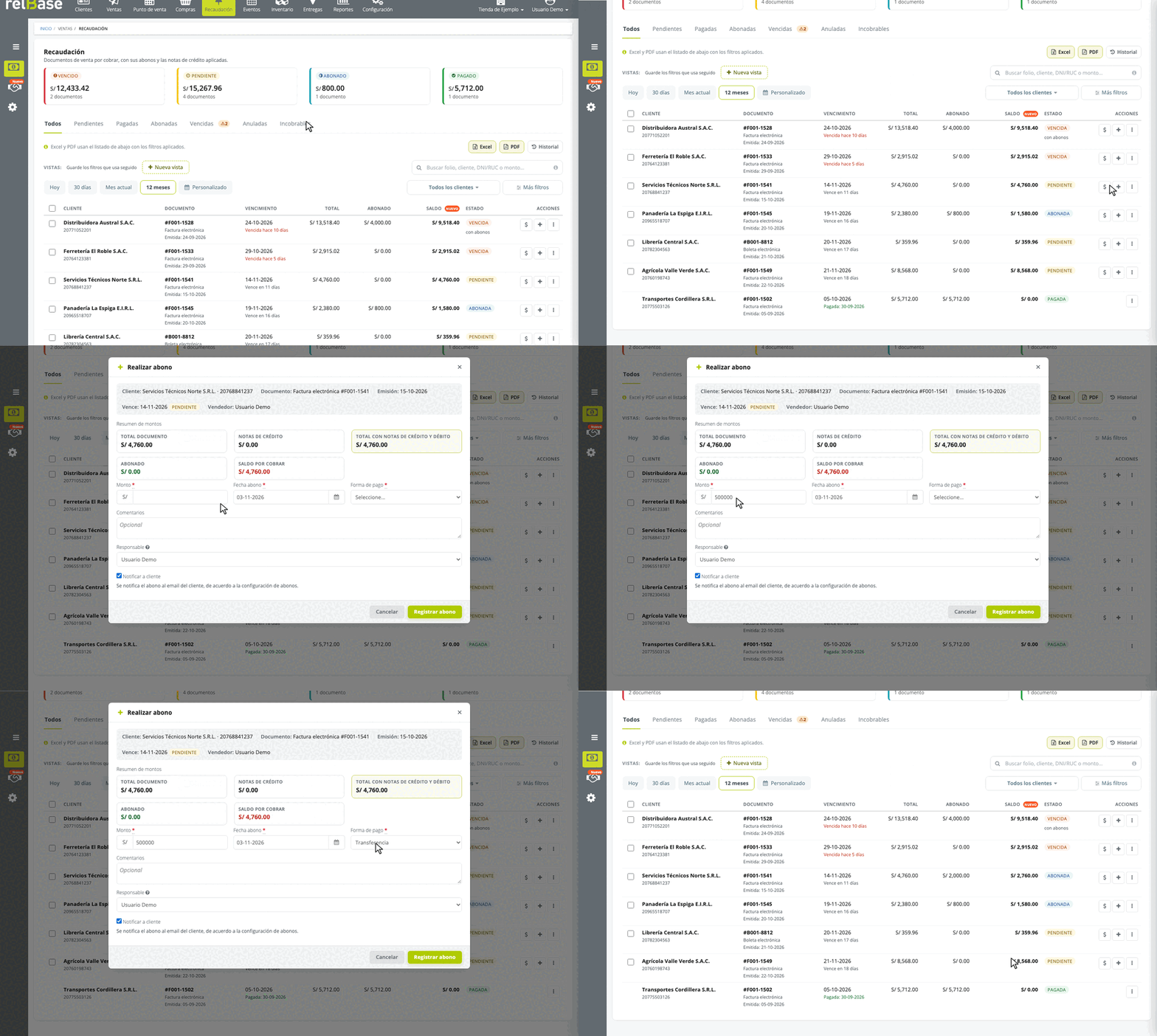
En la ventana del abono aparece la casilla Notificar a cliente. Si el aviso Abono parcial está activo, viene marcada y el cliente recibe un correo con el monto abonado y el saldo pendiente. Si el abono salda el documento, el cliente recibe en cambio el correo de documento pagado.
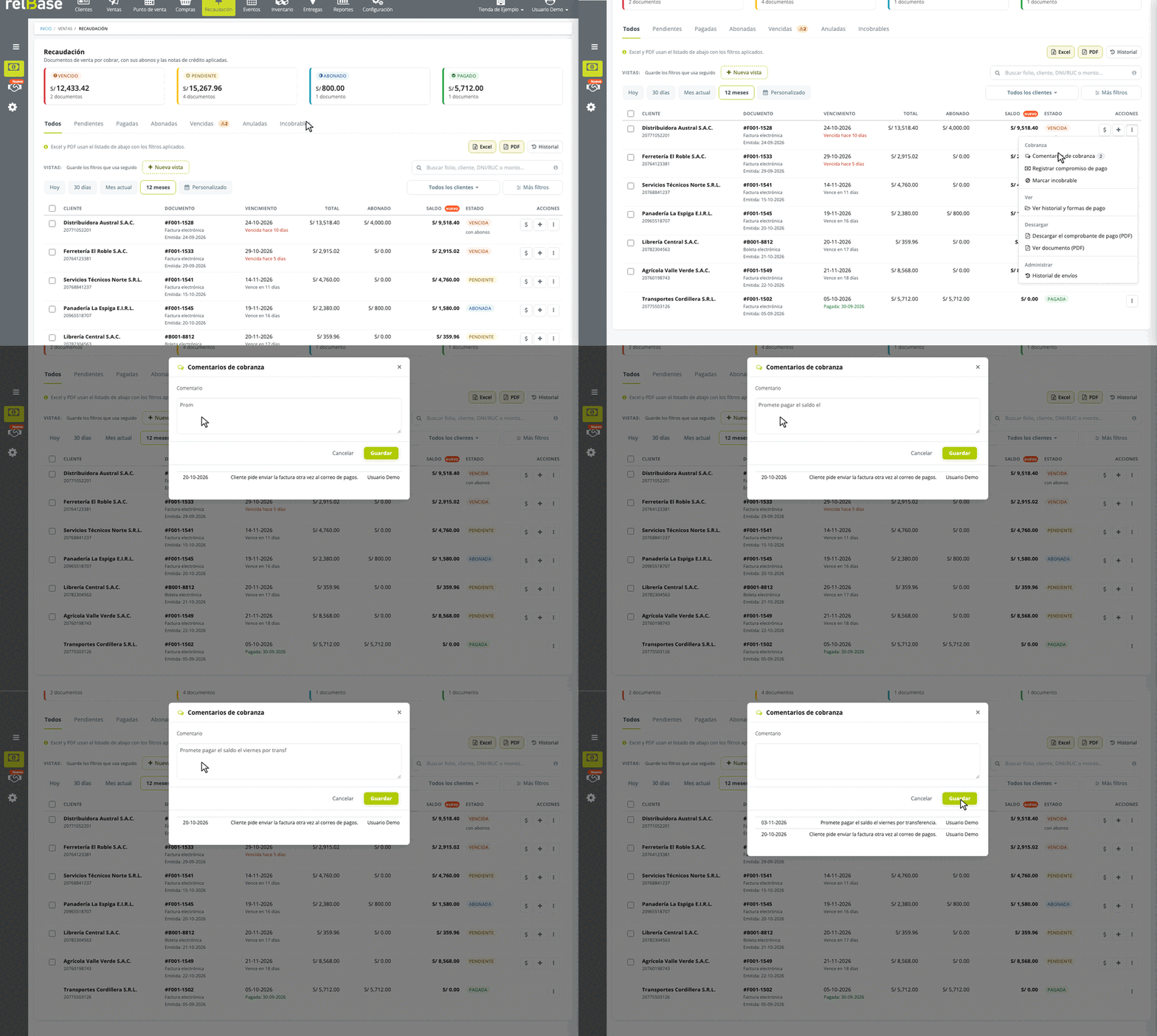
Menú ⋮: Cobranza
- Comentarios de cobranza: abre los comentarios del documento, con la cantidad junto al nombre. Escriba el comentario (hasta 300 caracteres) y presione Guardar. Son los mismos comentarios del documento en Ventas: lo que anote aquí aparece en el documento y al revés.
- Registrar compromiso de pago: anota un cheque por cobrar, una cuota o una transferencia a fecha. El compromiso no rebaja el saldo hasta que se marca como cobrado en Plan de pago (vea Recaudación: ¿Cómo usar el plan de pago (cheques por cobrar y pagos en cuotas)?).
- Marcar incobrable: saca el documento de los vencidos, de los cuadros y de los correos de cobranza, con un motivo. En un documento marcado aparece Quitar marca de incobrable (vea Recaudación: ¿Cómo marcar una factura como incobrable?).
Menú ⋮: Ver
- Ver historial y formas de pago: esta opción le mostrará un listado de todos los abonos realizados al documento y también le permite editar la fecha de vencimiento del documento (lápiz junto a Vence). Cada pago tiene su comprobante en PDF y, según su perfil, el ícono para eliminarlo.
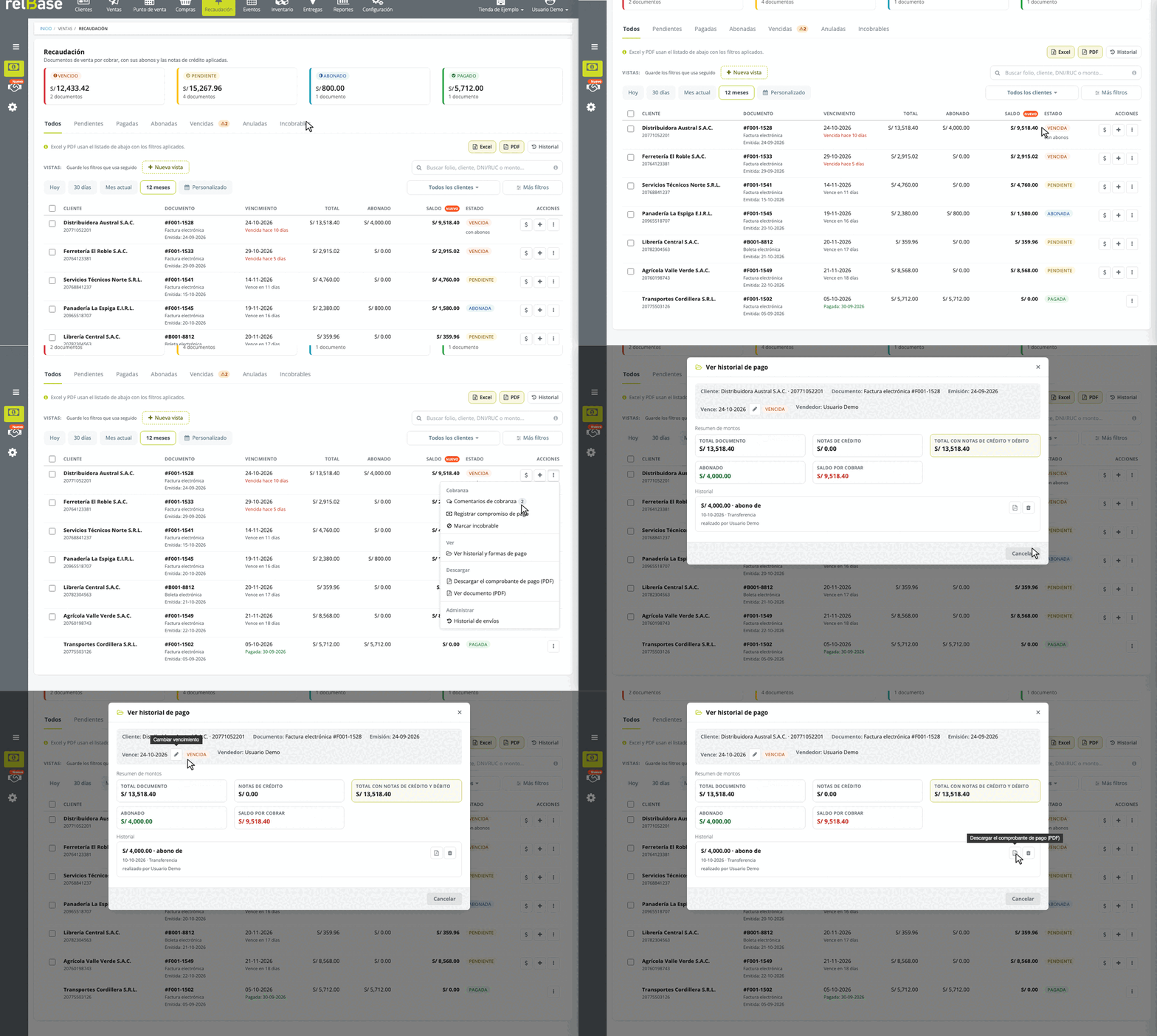
Menú ⋮: Descargar
- Descargar el comprobante de pago (PDF): en un documento con pagos, descarga el comprobante del último pago registrado. El de cada pago está en Ver historial y formas de pago. El comprobante acredita el registro del pago en relBase y no reemplaza al comprobante de pago electrónico.
- Ver documento (PDF): abre el PDF del documento.
Menú ⋮: Administrar
- Historial de envíos: esta opción permite visualizar cuantas veces se ha enviado un correo de cobranza al cliente.
- Sincronizar estado (saldo cubierto por NC): solo para administradores, en un documento cuyo saldo ya cubrieron notas de crédito de corrección de monto pero sigue pendiente.
Si el documento tiene un compromiso de pago, bajo el saldo de la fila aparece el compromiso (por ejemplo, «Cheque N° … · Recibido»). Al hacer clic en él se abre Plan de pago con ese documento.
Nota
📌 Los comentarios registrados al realizar pagos totales o abonos a un documento se reflejarán en la planilla Excel correspondiente.
Si algo no funciona
- No veo los íconos $ y + en un documento: el documento no tiene saldo por cobrar, está anulado o marcado como incobrable, o su perfil no tiene permiso para registrar pagos.
- No encuentro Ver historial de pago ni Historial de envíos: están en el menú ⋮ de la fila, en los grupos Ver y Administrar.
- «Este documento ya no tiene pagos registrados, así que no hay comprobante que emitir.»: el pago se eliminó después de abrir la pantalla. Actualice la página.
🔗 Enlaces de interés
- ¿Cómo utilizar el Módulo Recaudación?
- ¿Cómo borrar el registro del pago de un documento?
- Cómo modificar el responsable de pago de un documento
- Recaudación: ¿Cómo usar el plan de pago (cheques por cobrar y pagos en cuotas)?
- Recaudación: ¿Cómo marcar una factura como incobrable?
Si tiene más preguntas o necesita asistencia adicional, no dude en contactarnos a través de contacto@relbase.pe indicando:
- la serie y el correlativo del documento, y su tipo;
- la acción que intentaba usar;
- una captura del mensaje o de la fila del documento.