![logo-relbase-normal@2x-3cb41ff14952911c096f1fce4346e95337a2289d0c98414c667897f37b9f11dd (1).webp]](https://ayuda.relbase.pe/hs-fs/hubfs/logo-relbase-normal@2x-3cb41ff14952911c096f1fce4346e95337a2289d0c98414c667897f37b9f11dd%20(1).webp?height=31&name=logo-relbase-normal@2x-3cb41ff14952911c096f1fce4346e95337a2289d0c98414c667897f37b9f11dd%20(1).webp)
Si trabajas con pedidos de Marketplace , la etiqueta de envío es la que usa tu almacén para identificar, escanear y despachar el paquete. Esta etiqueta la genera Mercado Libre (es la etiqueta de Mercado Envíos) y en relBase puedes descargarla desde el módulo de Entregas, directamente desde la bandeja de Pedidos por entregar. Así tu personal de almacén no necesita salir del módulo ni entrar a Pedidos web para obtenerla. 🖨️
🗺️ Ruta
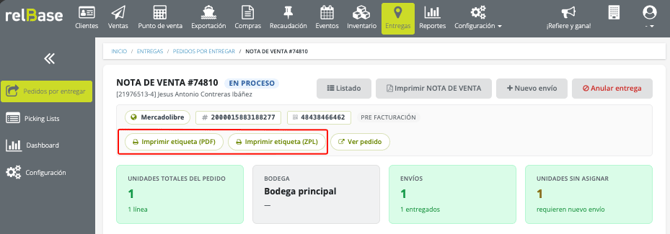
📦 Entregas → 📋 Pedidos por entregar → 📄 Ver entrega 🖨️
5️⃣ Dentro del detalle, verás a primera vista dos opciones:
▸ 📄 Imprimir etiqueta en PDF — ideal para imprimir en impresora común (hoja A4 o similar).
▸ 🏷️ Imprimir etiqueta en ZPL — formato especial para impresoras térmicas Zebra.
Haz clic en el formato que necesites y la etiqueta se descargará. 💾
Pégala al paquete y ya está listo para despacho. ✅
✅ Requisitos para que la etiqueta esté disponible
Para que puedas descargar la etiqueta, el pedido debe cumplir lo siguiente:
▸ 🛒 Ser un pedido de Mercado Libre con envío de Mercado Envíos asociado (sin importar qué courier lo entregue; Urbano, por ejemplo, también cuenta).
▸ 🟡 Estar en estado Envío pendiente en relBase.
▸ 💳 Que el pedido en Mercado Libre esté pagado y listo para despachar (Mercado Libre recién genera la etiqueta en ese momento).
▸ 🚫 No ser un pedido Fulfillment (Full): en esa modalidad despacha directamente Mercado Libre desde su propia bodega, por lo que no hay etiqueta para ti.
🖨️ ¿PDF o ZPL? ¿Cuál elijo?
🖥️ PDF → Úsalo si vas a imprimir en una impresora normal (láser o de inyección, hoja A4).
🏷️ ZPL → Úsalo si tienes una impresora térmica Zebra (o compatible). El formato ZPL imprime etiquetas autoadhesivas listas para pegar, sin cortes ni ajustes.
💡 Si no sabes cuál tiene tu almacén, pregunta por el modelo de impresora. En caso de duda, el PDF funciona en cualquier impresora.
ℹ️ Información importante sobre la etiqueta
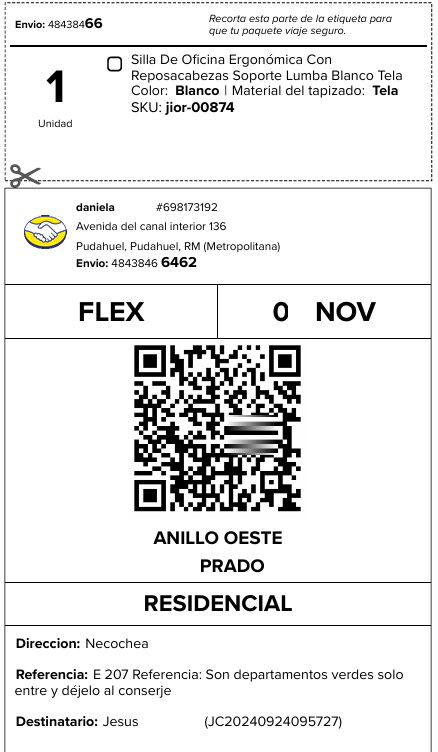
🎨 El formato lo define Mercado Libre, no relBase. El diseño, los códigos de barra, y los datos de dirección son generados directamente por Mercado Envíos. relBase solo te permite descargarla.
📦 La etiqueta identifica al paquete, no al producto. Incluye el N° de envío de Mercado Libre, los datos del comprador y la información que usa el carrier (Urbano, Flex, etc.) para entregar.
🔁 Puedes descargarla las veces que necesites, mientras el pedido siga en Envío pendiente. Si el envío ya avanzó a En ruta o Entregado, es posible que Mercado Libre ya no la entregue.
👥 Tu personal de almacén puede imprimirla sin acceso al resto de relBase. Si tienes un perfil de usuario restringido para el almacén, asegúrate de que tenga acceso al módulo de Entregas: con eso ya puede ver la etiqueta y descargarla.
📊 Si manejas muchos pedidos a la vez, exporta el listado a Excel desde la bandeja (botón Excel): ahí también verás el courier y los N° de envío para organizar la preparación por lotes.
🚨 Si algo no funciona
🔐 Veo el pedido pero no veo la opción de imprimir.
▸ Tu perfil de usuario no tiene permisos. Contacta al administrador de tu cuenta para habilitarlos.
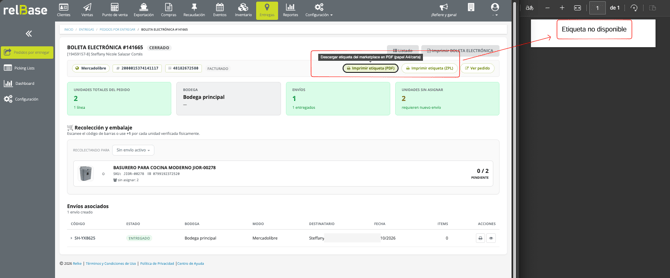
❌ No aparecen los botones “Imprimir etiqueta (PDF)” ni “Imprimir etiqueta (ZPL)”.
▸ El pedido no es de Mercado Libre, o no tiene un envío de Mercado Envíos asociado.
▸ El pedido es Fulfillment (Full): en ese caso Mercado Libre despacha directo y no hay etiqueta.
❌ La etiqueta no se genera o aparece un mensaje de error.
▸ Revisa el estado del envío en Mercado Libre: si está en Pendiente, Manejo, Enviado, Entregado, No entregado o Cancelado, Mercado Libre no entregará la etiqueta.
▸ También si Mercado Libre marca el envío como Esperando autorización del transportista, Factura pendiente, Abandonado, Recogido o Bajo revisión, la etiqueta no está disponible.
🔗 Artículos relacionados
▸ ¿Qué es el Módulo de Entregas?
▸ Cómo se actualizan solas las entregas del marketplace
▸ Mercadolibre: Configuración
▸ Privilegios de perfiles de usuario.
📞 ¿Necesitas ayuda?
Si tienes más consultas o necesitas asistencia adicional, contáctanos a contacto@relbase.pe