![logo-relbase-normal@2x-3cb41ff14952911c096f1fce4346e95337a2289d0c98414c667897f37b9f11dd (1).webp]](https://ayuda.relbase.pe/hs-fs/hubfs/logo-relbase-normal@2x-3cb41ff14952911c096f1fce4346e95337a2289d0c98414c667897f37b9f11dd%20(1).webp?height=31&name=logo-relbase-normal@2x-3cb41ff14952911c096f1fce4346e95337a2289d0c98414c667897f37b9f11dd%20(1).webp)
Instructivo de configuración de Recordatorios de Pagos en relBase:
Antes de empezar
- Para ver y cambiar los correos de cobranza necesita un usuario con perfil Administrador o Facturador, o un perfil con permiso para los recordatorios.
- Los correos solo llegan a los clientes que tienen correo electrónico registrado en su ficha.
Paso 1: Acceso a la Configuración de Recordatorios
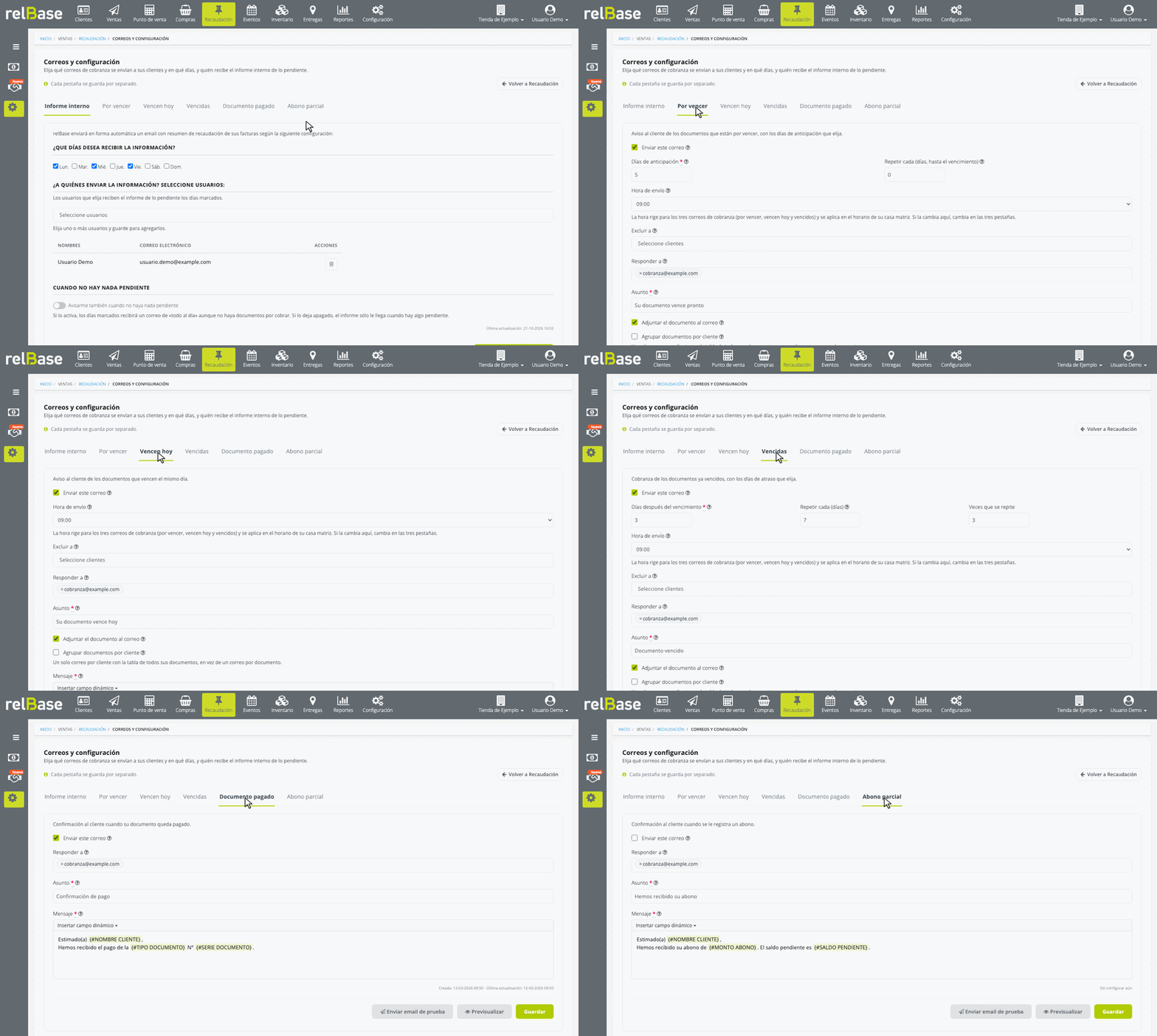
Para acceder a esta funcionalidad, diríjase a Recaudación > Configuración. Se abrirá Correos y configuración, con una pestaña por cada correo. Cada pestaña se guarda por separado.

Se pueden configurar 5 tipos de recordatorios:
- Por vencer (documentos por vencer)
- Vencen hoy (documentos que vencen el día de hoy)
- Vencidas (documentos vencidos)
- Documento pagado (documentos pagados)
- Abono parcial (abonos parciales)
La primera pestaña, Informe interno, no es un correo a sus clientes: es el resumen de lo pendiente para los usuarios de su empresa (vea Alertas de Recaudación).
En cada pestaña, abajo a la derecha, se indica la fecha en que se creó la configuración (Creada) y su Última actualización. Si el recordatorio nunca se guardó, dice Sin configurar aún.
La idea de estos recordatorios es enviar un email personalizado al cliente con la información del documento, por ejemplo, la serie y el correlativo y el total a pagar, o informando que el documento ya está cancelado.
Configurar recordatorios próximos a vencer
Este recordatorio sirve para informar al cliente que en "x" días vencerá la factura o boleta emitida a su nombre y que se encuentra pendiente de pago.
La información de este recordatorio se obtiene de todas las facturas y boletas que se encuentran en estado Pendiente o Abonada en el módulo de recaudación.
Paso 1: Ir al módulo Recaudación > Configuración > pestaña Por vencer (documentos próximos a vencer).
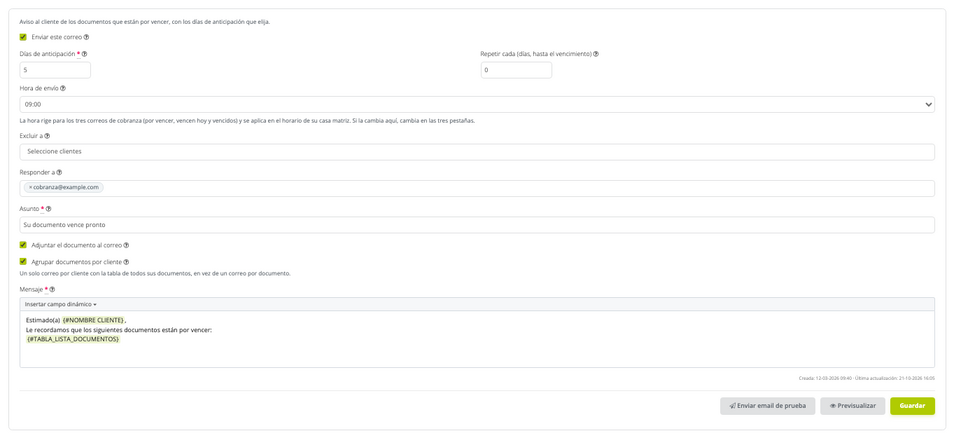
Tenga en cuenta que el recordatorio se envía únicamente si se encuentra activo y el cliente tiene correo electrónico asociado. La siguiente imagen muestra un ejemplo de configuración:
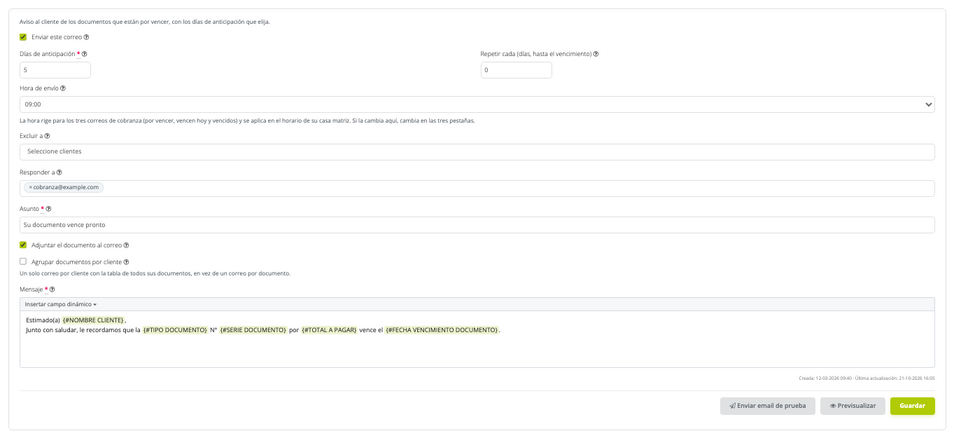
Los campos que puede configurar en este recordatorio son:
1.- Enviar este correo (antes Activar): Indica si el recordatorio se encuentra activo o no. Si se encuentra activo, entonces se enviarán los correos electrónicos a sus clientes, de acuerdo a los datos ingresados.
2.- Días de anticipación: Corresponde a los días previos del vencimiento de la factura o boleta para enviar el recordatorio a su cliente. Por ejemplo, si la factura vence el día 10 de octubre y quiere que su cliente reciba un recordatorio el 5 de octubre, entonces este campo debe contener el número 5.
3.- Repetir cada (días, hasta el vencimiento): Este campo permite ingresar cada cuantos días se vuelve a enviar el recordatorio al cliente. Si está en 0, el recordatorio se envía solo una vez, el día configurado en el campo anterior.
Hora de envío: la hora en que relBase envía los correos de cobranza: 09:00, 13:00 o 18:00, en el horario de su casa matriz. Rige para los tres correos de cobranza (por vencer, vencen hoy y vencidos): si la cambia en una pestaña, cambia en las tres. Si nunca la eligió, se envían a las 09:00.
4.- Excluir a: En este campo, puede ingresar el nombre de los clientes a los cuales quiere excluir de este recordatorio, es decir, aquellos que no desea enviar esta información. Típicamente, se ingresa a los clientes con los cuales tiene un acuerdo especial respecto a los pagos.
5.- Responder a: Es él o los correos electrónicos a los cuales desea que su cliente le responda, ya que este recordatorio se envía con el correo no-reply@relbase.pe. Por lo general, en este campo van los correos electrónicos comerciales de su empresa.
6.- Asunto: Corresponde al asunto que será enviado en el correo electrónico.
7.- Adjuntar el documento al correo (antes Adjuntar doc): Si se encuentra activo, se envía el documento de la factura o boleta electrónica. De lo contrario, se envía solo el mensaje sin archivos adjuntos.
8.- Agrupar documentos por cliente: Si se encuentra activo, se enviará un correo electrónico consolidado con todos los documentos pendientes de pago.
(*) Si usted marca el check de "agrupar documentos por cliente", debe incorporar en la planilla mail el siguiente tag: TABLA_LISTA_DOCUMENTOS , el cual permite detallar los últimos 3 documentos por vencer.
9.- Mensaje: Corresponde al cuerpo del correo electrónico. Los campos dinámicos se agregan con Insertar campo dinámico. En este texto puede agregar campos dinámicos (ver sección Campos dinámicos, mas abajo), los cuales corresponderán a la información de cada factura o boleta cuando se envíe el correo electrónico.
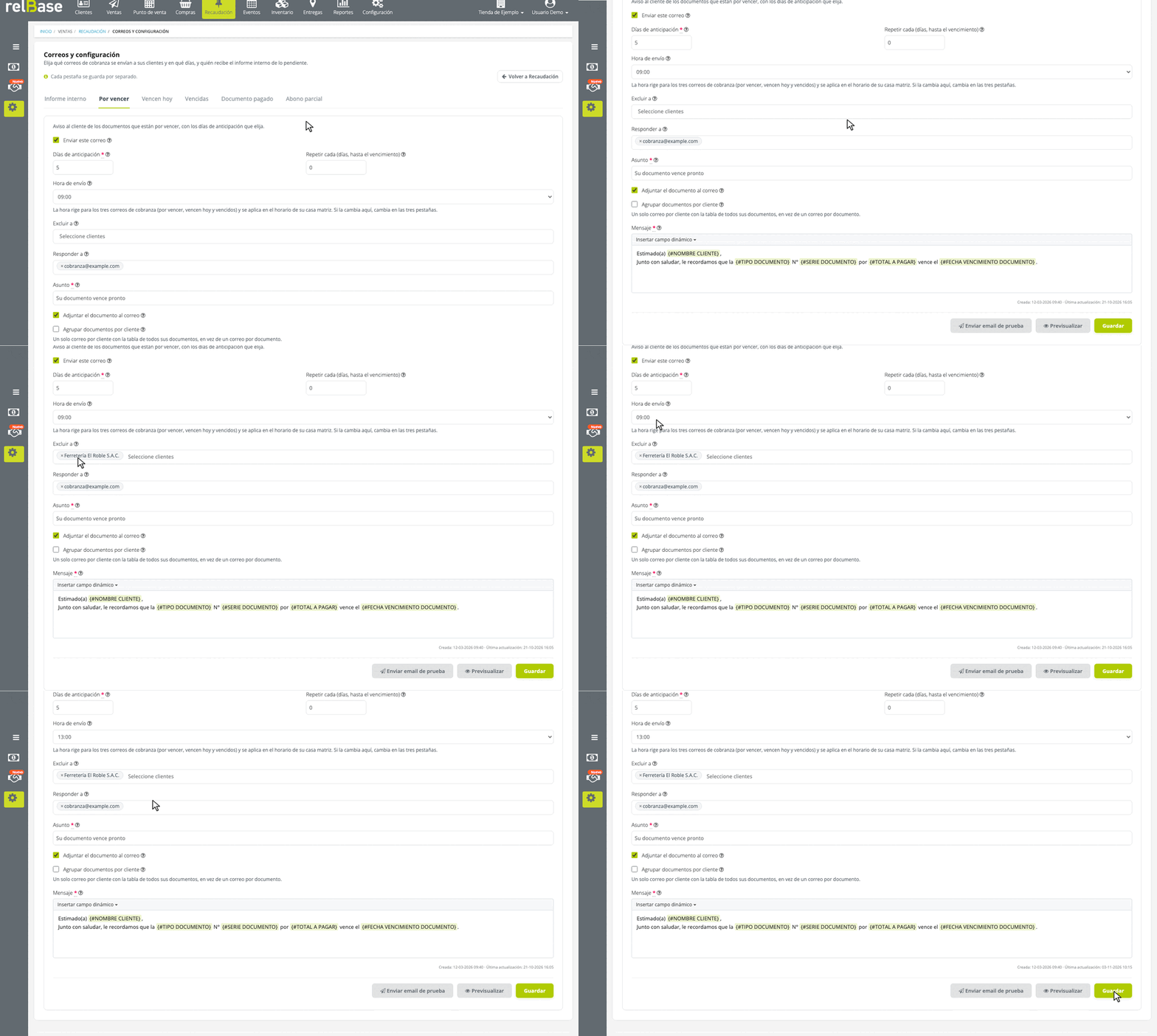
Al presionar Guardar, abajo a la derecha se actualiza la fecha de Última actualización.
Configurar recordatorios que vencen hoy
Este recordatorio sirve para informar al cliente que hoy vence la factura o boleta emitida a su nombre y se encuentra pendiente de pago.
La información de este recordatorio se obtiene de todas las facturas y boletas que se encuentran en estado Pendiente o Abonada en el módulo de recaudación.
Paso 1: Ir al módulo Recaudación > Configuración > pestaña Vencen hoy (documentos que vencen hoy).
Tenga en cuenta que el recordatorio se envía únicamente si se encuentra activo y el cliente tiene correo electrónico asociado. La siguiente imagen muestra un ejemplo de configuración:
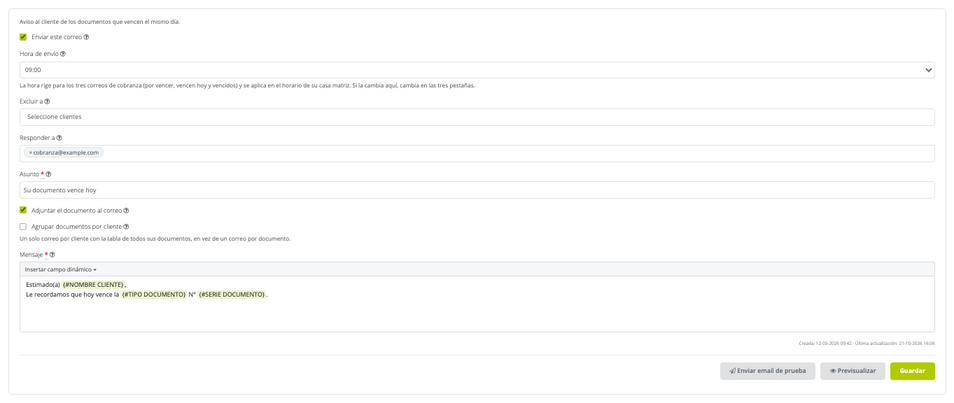
Los campos que puede configurar en este recordatorio son:
1.- Enviar este correo (antes Activar): Indica si el recordatorio se encuentra activo o no. Si se encuentra activo, entonces se enviarán los correos electrónicos a sus clientes, de acuerdo a los datos ingresados.
Hora de envío y Excluir a: funcionan igual que en Por vencer.
2.- Responder a: Es él o los correos electrónicos a los cuales desea que su cliente le responda, ya que este recordatorio se envía con el correo no-reply@relbase.pe. Por lo general, en este campo van los correos electrónicos comerciales de su empresa.
3.- Asunto: Corresponde al asunto que será enviado en el correo electrónico.
4.- Adjuntar el documento al correo (antes Adjuntar doc): Si se encuentra activo, se envía el documento de la factura o boleta electrónica. De lo contrario, se envía solo el mensaje sin archivos adjuntos.
5.- Agrupar documentos por cliente: Si se encuentra activo, se enviará un correo electrónico consolidado con todos los documentos pendientes de pago.
(*) Si usted marca el check de "agrupar documentos por cliente", debe incorporar en la planilla mail el siguiente tag: TABLA_LISTA_DOCUMENTOS , el cual permite detallar los últimos 3 documentos que vencen hoy.
6.- Mensaje: Corresponde al cuerpo del correo electrónico. En este texto puede agregar campos dinámicos (ver sección Campos dinámicos, mas abajo), los cuales corresponderán a la información de cada factura o boleta cuando se envíe el correo electrónico.
Configurar recordatorios para documentos vencidos
Este recordatorio sirve para informar al cliente que la factura o boleta emitida a su nombre se encuentra vencida y pendiente de pago.
La información de este recordatorio se obtiene de todas las facturas y boletas que se encuentran en estado Vencida en el módulo de recaudación.
Paso 1: Ir al módulo Recaudación > Configuración > pestaña Vencidas (documentos vencidos).
Tenga en cuenta que el recordatorio se envía únicamente si se encuentra activo y el cliente tiene correo electrónico asociado. La siguiente imagen muestra un ejemplo de configuración:
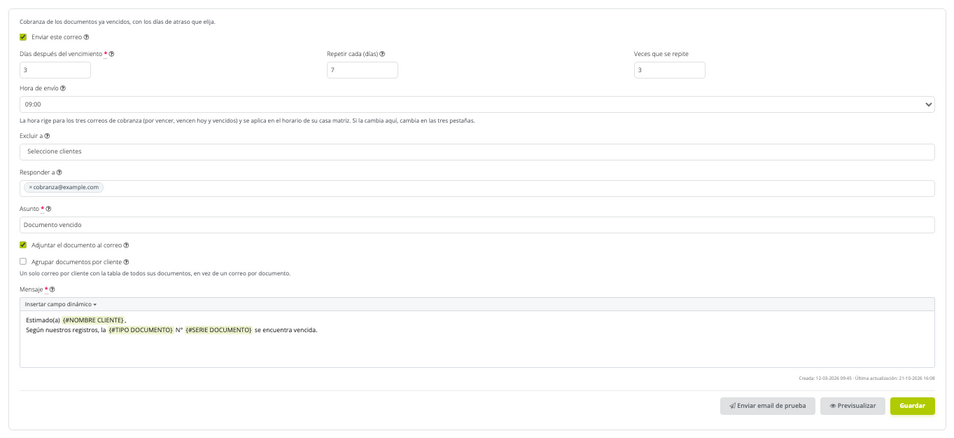
Los campos que puede configurar en este recordatorio son:
1.- Enviar este correo (antes Activar): Indica si el recordatorio se encuentra activo o no. Si se encuentra activo, entonces se enviarán los correos electrónicos a sus clientes, de acuerdo a los datos ingresados.
2.- Días después del vencimiento: Corresponde a los días posteriores del vencimiento de la factura o boleta para enviar el recordatorio a su cliente. Por ejemplo, si la factura vence el día 10 de octubre y quiere que su cliente reciba un recordatorio el 12 de octubre, entonces este campo debe contener el número 2.
3.- Repetir cada (días): Este campo permite ingresar cada cuantos días se vuelve a enviar el recordatorio al cliente. Junto a él, Veces que se repite indica cuántas veces se vuelve a enviar. Si está en 0, el recordatorio se envía solo una vez.
Hora de envío y Excluir a: funcionan igual que en Por vencer.
4.- Responder a: Es él o los correos electrónicos a los cuales desea que su cliente le responda, ya que este recordatorio se envía con el correo no-reply@relbase.pe. Por lo general, en este campo van los correos electrónicos comerciales de su empresa.
5.- Asunto: Corresponde al asunto que será enviado en el correo electrónico.
6.- Adjuntar el documento al correo (antes Adjuntar doc): Si se encuentra activo, se envía el documento de la factura o boleta electrónica. De lo contrario, se envía solo el mensaje sin archivos adjuntos.
7.- Agrupar documentos por cliente: Si se encuentra activo, se enviará un correo electrónico consolidado con todos los documentos pendientes de pago.
(*) Si usted marca el check de "agrupar documentos por cliente", debe incorporar en la planilla mail el siguiente tag: TABLA_LISTA_DOCUMENTOS , el cual permite detallar los últimos 3 documentos vencidos.
8.- Mensaje: Corresponde al cuerpo del correo electrónico. En este texto puede agregar campos dinámicos (ver sección Campos dinámicos, mas abajo), los cuales corresponderán a la información de cada factura o boleta cuando se envíe el correo electrónico.
Configurar mensaje para documentos pagados
Este recordatorio sirve para informar al cliente que la factura o boleta emitida a su nombre se encuentra pagada.
Paso 1: Ir a Recaudación > Configuración > pestaña Documento pagado.
Tenga en cuenta que el recordatorio se envía únicamente si se encuentra activo y el cliente tiene correo electrónico asociado. La siguiente imagen muestra un ejemplo de configuración:
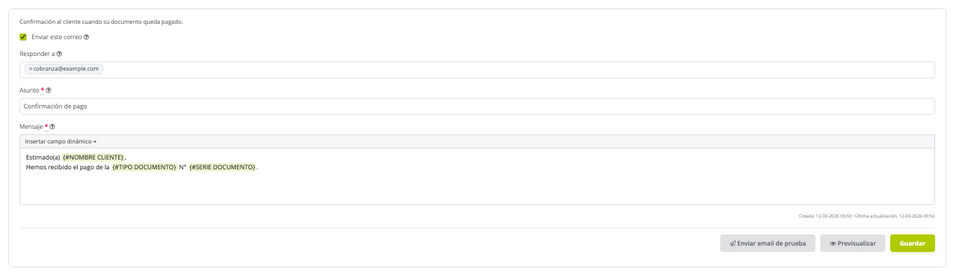
Los campos que puede configurar en este recordatorio son:
1.- Enviar este correo (antes Activar): Indica si el recordatorio se encuentra activo o no. Si se encuentra activo, entonces se enviarán los correos electrónicos a sus clientes, de acuerdo a los datos ingresados.
2.- Responder a: Es él o los correos electrónicos a los cuales desea que su cliente le responda, ya que este recordatorio se envía con el correo no-reply@relbase.pe. Por lo general, en este campo van los correos electrónicos comerciales de su empresa.
3.- Asunto: Corresponde al asunto que será enviado en el correo electrónico.
4.- Mensaje: Corresponde al cuerpo del correo electrónico. En este texto puede agregar campos dinámicos (ver sección Campos dinámicos, mas abajo), los cuales corresponderán a la información de cada factura o boleta cuando se envíe el correo electrónico.
Este correo electrónico se envía al momento de realizar un pago total (ícono $) desde la opción

el módulo de recaudación
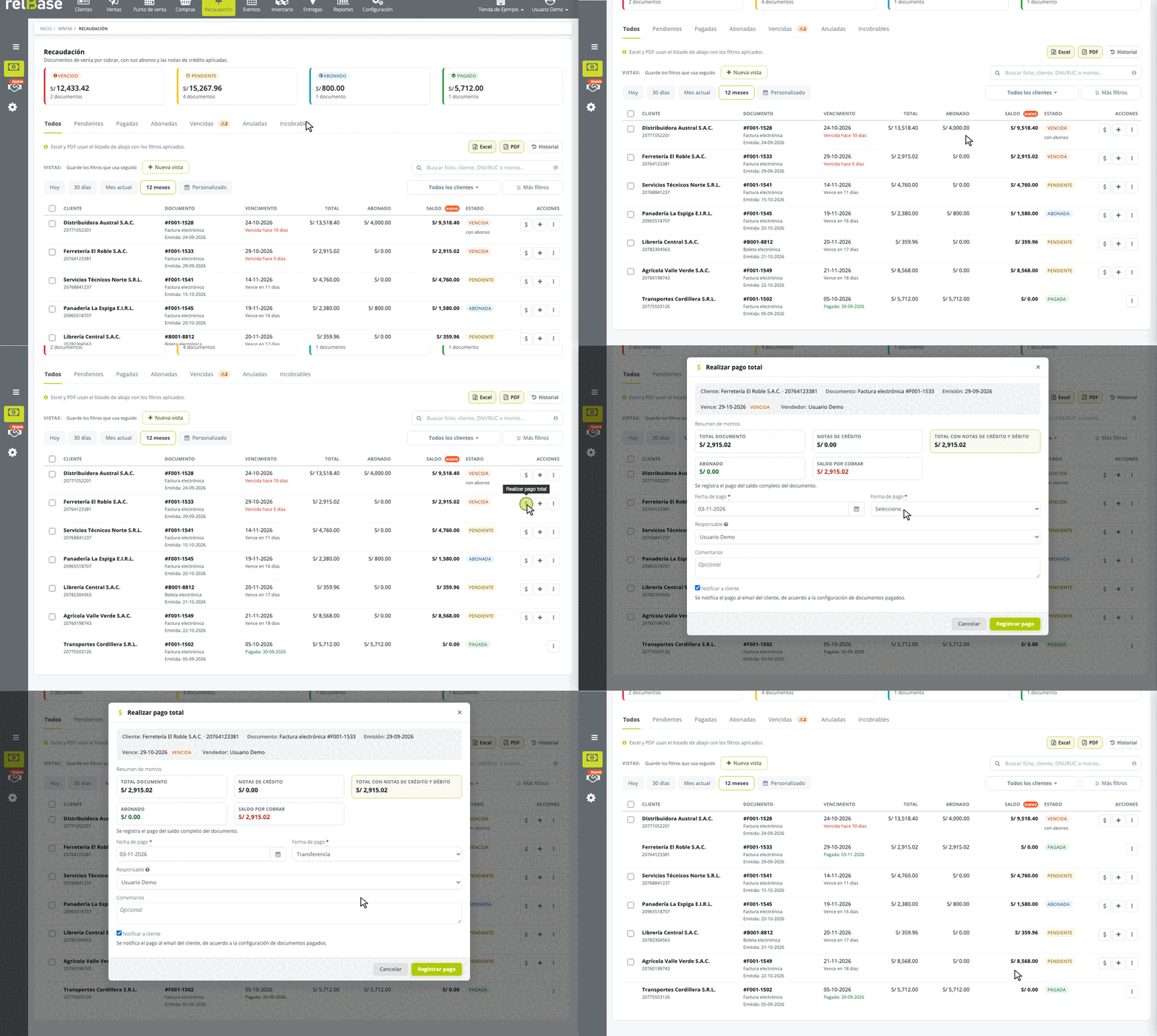
Al realizar un pago total (hacer clic sobre la opción) se levanta una pantalla con el detalle del pago.
Al final, aparece un check (Notificar a cliente) el cual indica que se enviará el correo electrónico al cliente por el pago realizado, de acuerdo a la información ingresada en la configuración. El check aparece solo si el correo Documento pagado está activo y el cliente tiene correo registrado.
Si no desea enviarlo, entonces haga clic sobre el check para desactivarlo.
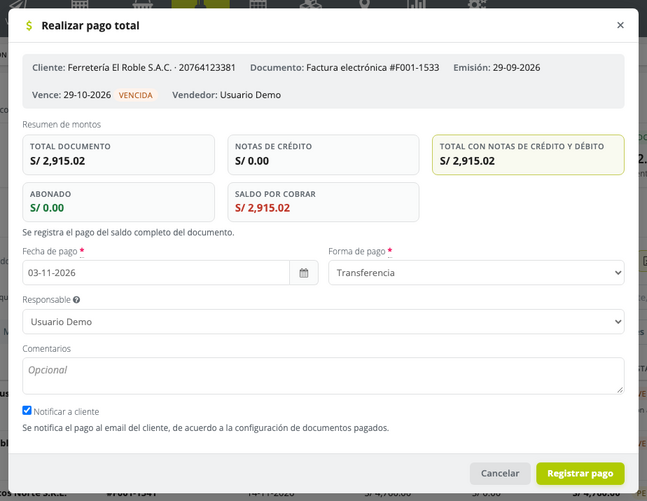
Al momento de presionar el botón Registrar pago, se cambia el estado del documento a Pagado y se envía el correo electrónico al cliente respecto al pago.
Este correo también se envía cuando un abono registrado en Recaudación salda el total del documento. Si el abono deja saldo pendiente, se envía en cambio el correo de Abono parcial (si está activo). Nunca se envían los dos correos por el mismo pago. También se envía en el pago masivo, si deja marcada Notificar a cliente en la ventana Pagar total de los seleccionados.
Configurar recordatorio de abonos parciales
Este recordatorio sirve para confirmarle al cliente que recibió un abono a su factura o boleta, con el monto abonado y el saldo pendiente.
Paso 1: Ir a Recaudación > Configuración > pestaña Abono parcial. Los campos son los mismos de los otros recordatorios: Enviar este correo, Responder a, Asunto y Mensaje. La configuración viene con el asunto «Hemos recibido su abono», pero el recordatorio queda desactivado hasta que usted marque Enviar este correo y presione Guardar.
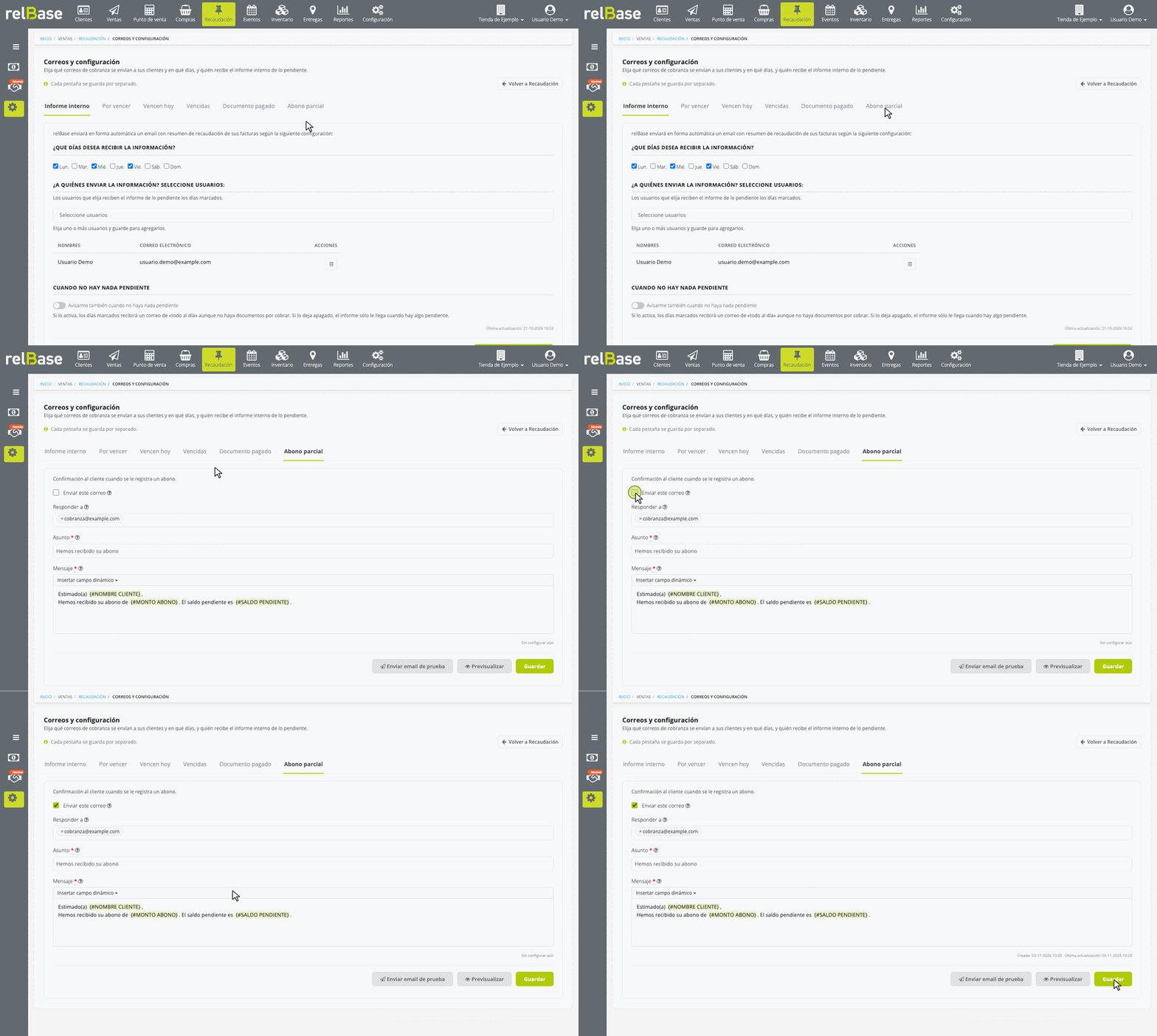
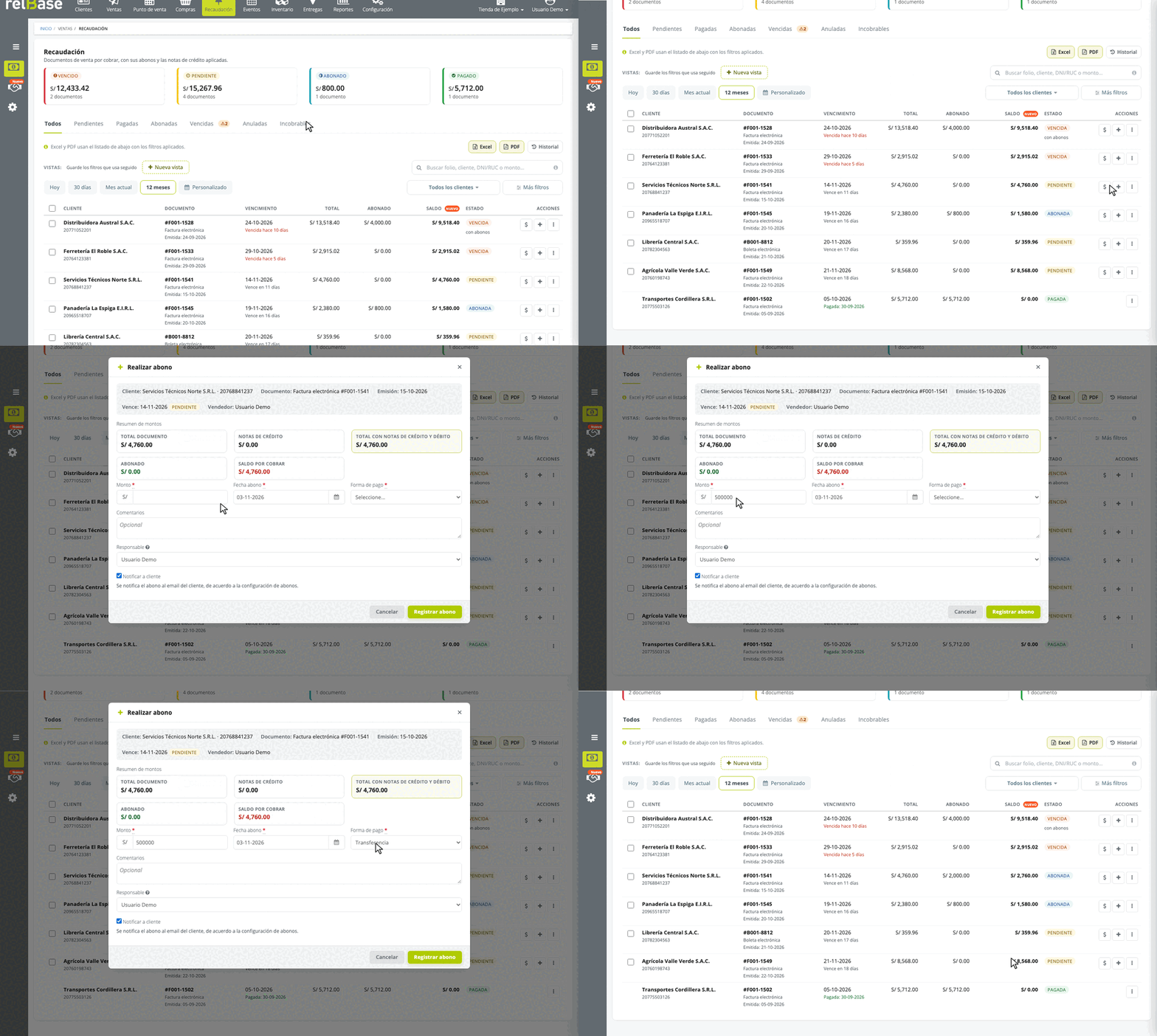
Paso 2: Al registrar un abono desde Recaudación, la ventana del abono muestra la casilla Notificar a cliente, marcada si el recordatorio está activo. Si no desea enviar el correo por ese abono, desmárquela antes de guardar.
Enviar correo de prueba/previsualizar
La opción Enviar email de prueba permite enviar un correo electrónico al mail que desee, para visualizar el contenido de los recordatorios. La información que aparecerá allí es de prueba, pero los correos a clientes serán con la información de cada factura/boleta asociada a ellos. Para acceder a esta opción presione el botón Enviar email de prueba que aparece en cada uno de los recordatorios, en la parte inferior derecha.

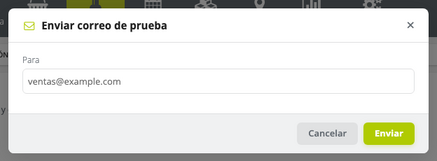
Al hacer clic sobre Enviar email de prueba se levantará una pantalla donde debe ingresar el correo electrónico al cual desea enviar la prueba.
Notar que se envía el contenido que tiene actualmente guardado en él recordatorio. Por eso el botón aparece solo después de guardar el asunto y el mensaje.
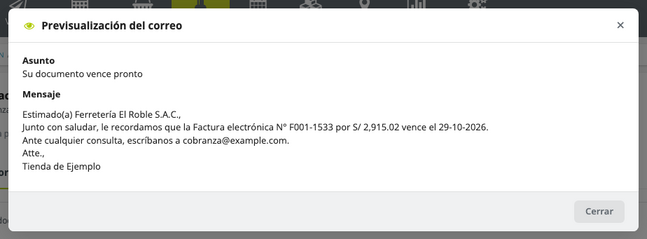
Por último, la opción Previsualizar permite visualizar el correo electrónico con el contenido ingresado actualmente en la configuración, pero con datos de prueba.
Campos Dinámicos
Los campos dinámicos disponibles son:
- AÑO ACTUAL: Corresponde al año en curso. Por ej: 2018.
- CORREO ELECTRONICO MI EMPRESA: Corresponde al correo electrónico asociado a su empresa.
- FECHA DOCUMENTO: Corresponde a la fecha de emisión de la factura o boleta.
- FECHA VENCIMIENTO DOCUMENTO: Corresponde a la fecha de vencimiento de la factura o boleta. Si al momento de realizar el documento, no especifica la fecha de vencimiento, entonces se consideran 30 días para el pago, y por lo tanto, para su vencimiento.
- SERIE DOCUMENTO: Corresponde a la serie y el correlativo de la factura o boleta electrónica (por ejemplo, F001-1533).
- MES ACTUAL: Corresponde al mes en curso, en palabras. Por ej: Octubre.
- NOMBRE CLIENTE: Corresponde al nombre/razón social del cliente.
- NOMBRE MI EMPRESA: Corresponde al nombre de su empresa.
- TELEFONO MI EMPRESA: Corresponde al teléfono asociado a su empresa.
- TIPO DOCUMENTO: Corresponde al tipo de documento: Factura electrónica o Boleta electrónica.
- TOTAL A PAGAR: Corresponde al saldo pendiente por pagar de la factura o boleta electrónica
- TABLA_LISTA_DOCUMENTOS: Se utilizará para poder detallar todo el listado de las facturas que tiene pendiente esa empresa, de esta manera, no será necesario enviar un correo por cada documento.
- MONTO ABONO: Corresponde al monto del abono registrado. Disponible en el recordatorio de abonos parciales.
- SALDO PENDIENTE: Corresponde al saldo que queda por pagar del documento después del abono. Disponible en el recordatorio de abonos parciales.
- TOTAL PAGO: Corresponde al monto del pago registrado. Disponible en el recordatorio de documento pagado.
- TOTAL DOCUMENTO: Corresponde al total del documento. Disponible en el recordatorio de abonos parciales.
Consideraciones importantes:
- Los recordatorios están programados para ser enviados diariamente de acuerdo a la información de vencimiento de sus documentos, a la Hora de envío que eligió.
- Sólo se envían los recordatorios activos y a los clientes que tienen email asociado.
- Es muy importante mantener actualizada la información de pago de sus clientes, ya que estos recordatorios consideran todos los documentos que se encuentran pendientes de pago o vencidos. Si su cliente ha realizado el pago, actualice el estado del documento a pagado desde el módulo de recaudación.
- Al seleccionar la opción Agrupar documentos por cliente: se debe ingresar sólo el tag TABLA_LISTA_DOCUMENTOS y en dicha tabla aparecerá el detalle de todos los documentos con deuda.
Lo que muestra como resultado el siguiente correo:
Si algo no funciona
- El cliente no recibe el correo: revise que la pestaña tenga marcada Enviar este correo, que el cliente tenga correo registrado en su ficha y que no esté en Excluir a. El correo sale a la Hora de envío elegida, no en el momento de guardar.
- No aparece Notificar a cliente al registrar un pago o un abono: el correo Documento pagado (o Abono parcial) no está activo, o el cliente no tiene correo registrado.
- No veo el botón Enviar email de prueba: guarde primero el asunto y el mensaje de esa pestaña.
- Cambié la hora en una pestaña y cambió en las otras: es lo esperado. La Hora de envío es una sola para los tres correos de cobranza.
🔗 Enlaces de interés
- Alertas de Recaudación
- ¿Cómo utilizar el Módulo Recaudación?
- ¿Cómo pagar documentos de forma masiva en módulo de recaudación?
Si tiene más preguntas o necesita asistencia adicional, no dude en contactarnos a través de contacto@relbase.pe indicando:
- la pestaña del correo (por vencer, vencen hoy, vencidas, documento pagado o abono parcial);
- la serie y el correlativo del documento, y el cliente que debía recibir el correo;
- una captura de la configuración de esa pestaña.