![logo-relbase-normal@2x-3cb41ff14952911c096f1fce4346e95337a2289d0c98414c667897f37b9f11dd (1).webp]](https://ayuda.relbase.pe/hs-fs/hubfs/logo-relbase-normal@2x-3cb41ff14952911c096f1fce4346e95337a2289d0c98414c667897f37b9f11dd%20(1).webp?height=31&name=logo-relbase-normal@2x-3cb41ff14952911c096f1fce4346e95337a2289d0c98414c667897f37b9f11dd%20(1).webp)
Instructivo para crear descuentos en el punto de venta en relBase:
Antes de empezar
- El menú Descuentos aparece solo si su empresa tiene activo el punto de venta y su usuario tiene permiso para ver los descuentos.

Paso 1: Acceso a la Configuración
Seleccione la opción "Configuración" desde el menú superior y elija "Más opciones."

Paso 2: Acceso a la Configuración de Descuentos
En el menú lateral izquierdo, haga clic en la opción "Descuentos."

Paso 3: Creación de un Nuevo Descuento
Si ya tiene descuentos previamente creados, haga clic en el botón verde "Nuevo" y elija Nuevo descuento. La lista muestra sus descuentos en las pestañas Vigentes, No vigentes y Todos, con un buscador por nombre.
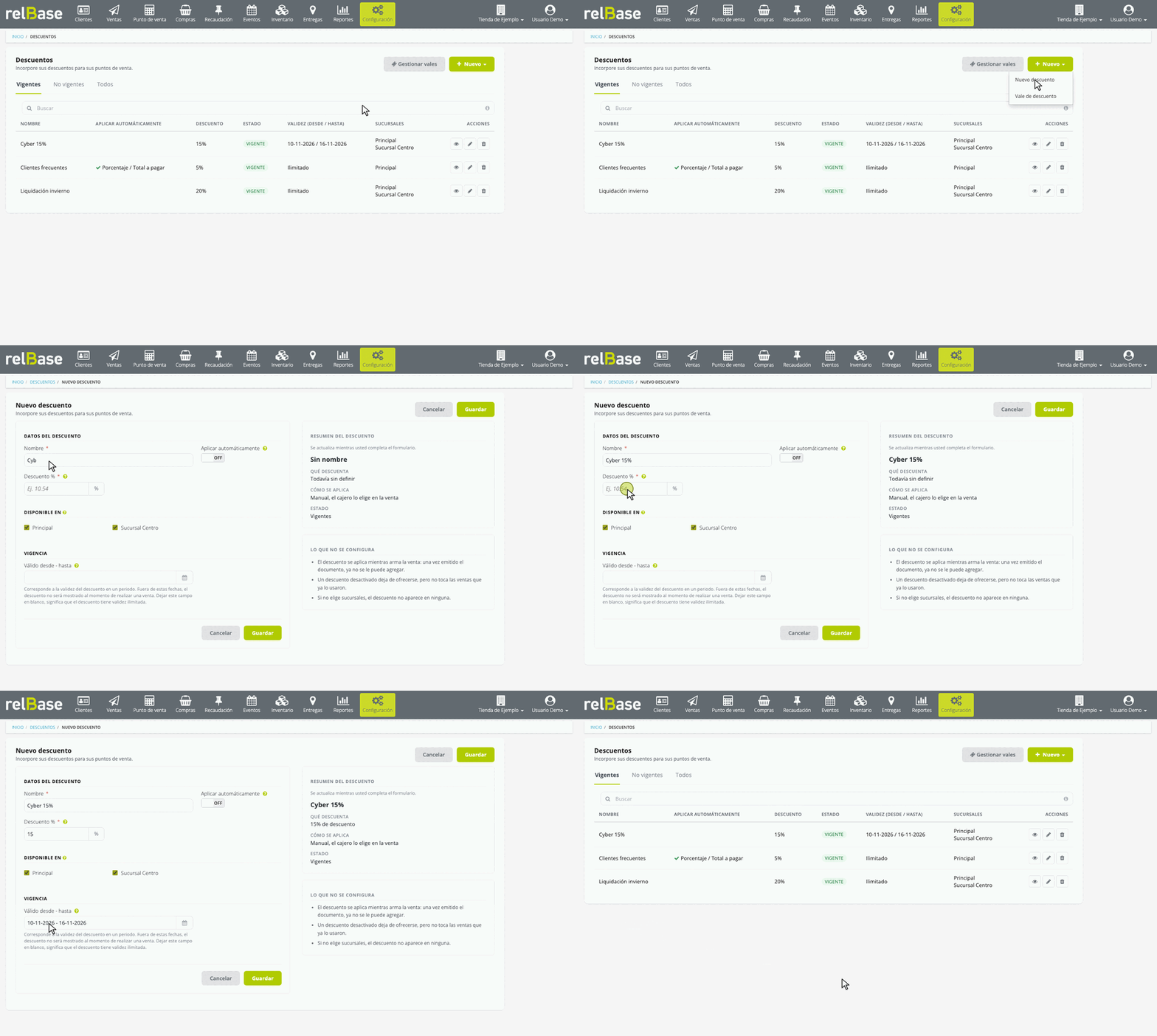
en el botón
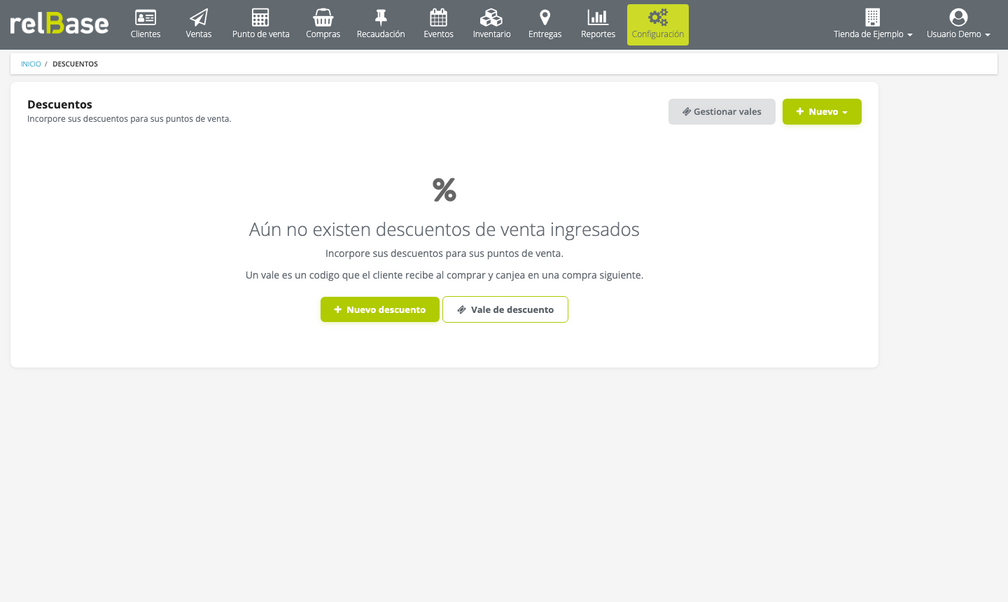
si es la primera vez que ingresa un descuento. En esa pantalla, el botón se llama Nuevo descuento.
En Nuevo también está Vale de descuento, para crear las reglas de los vales que se entregan con la boleta: vea Vales de descuento: ¿Qué hace? ¿Cómo funciona?.
Paso 4: Completar el Formulario
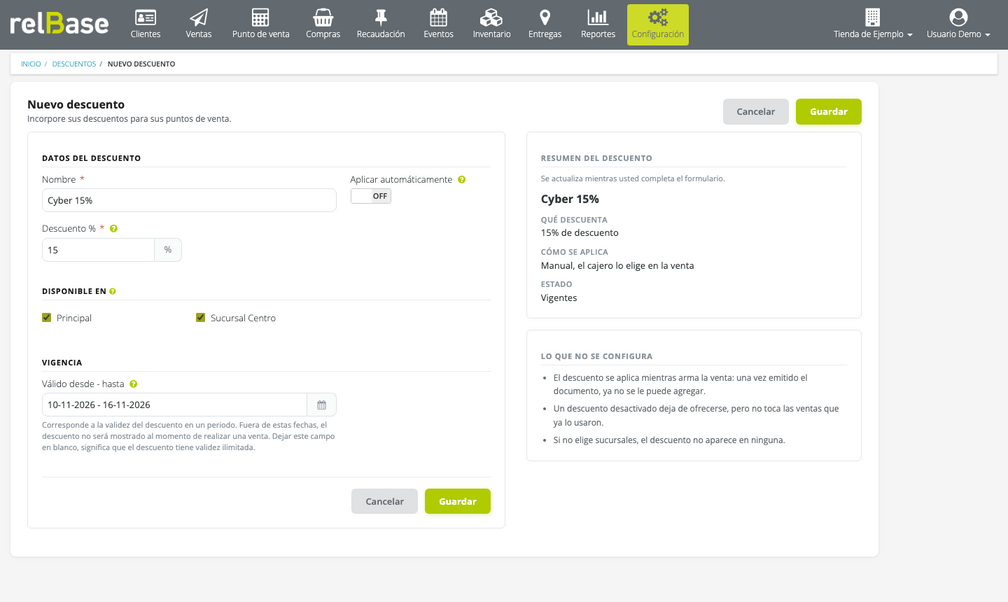
Se desplegará un formulario donde debe ingresar la información del descuento:
- Nombre del descuento.
- Porcentaje de descuento.
- Periodo de validez del descuento. Si no ingresa un rango de fechas, el descuento será ilimitado.
- Sucursales donde estará disponible, en Disponible en. Si no elige sucursales, el descuento no aparece en ninguna.
- Aplicar automáticamente, si quiere que el descuento se aplique solo cuando la venta cumple condiciones: vea Descuentos automáticos.
A la derecha, el Resumen del descuento se actualiza mientras completa el formulario.
Paso 5: Guardar el Descuento
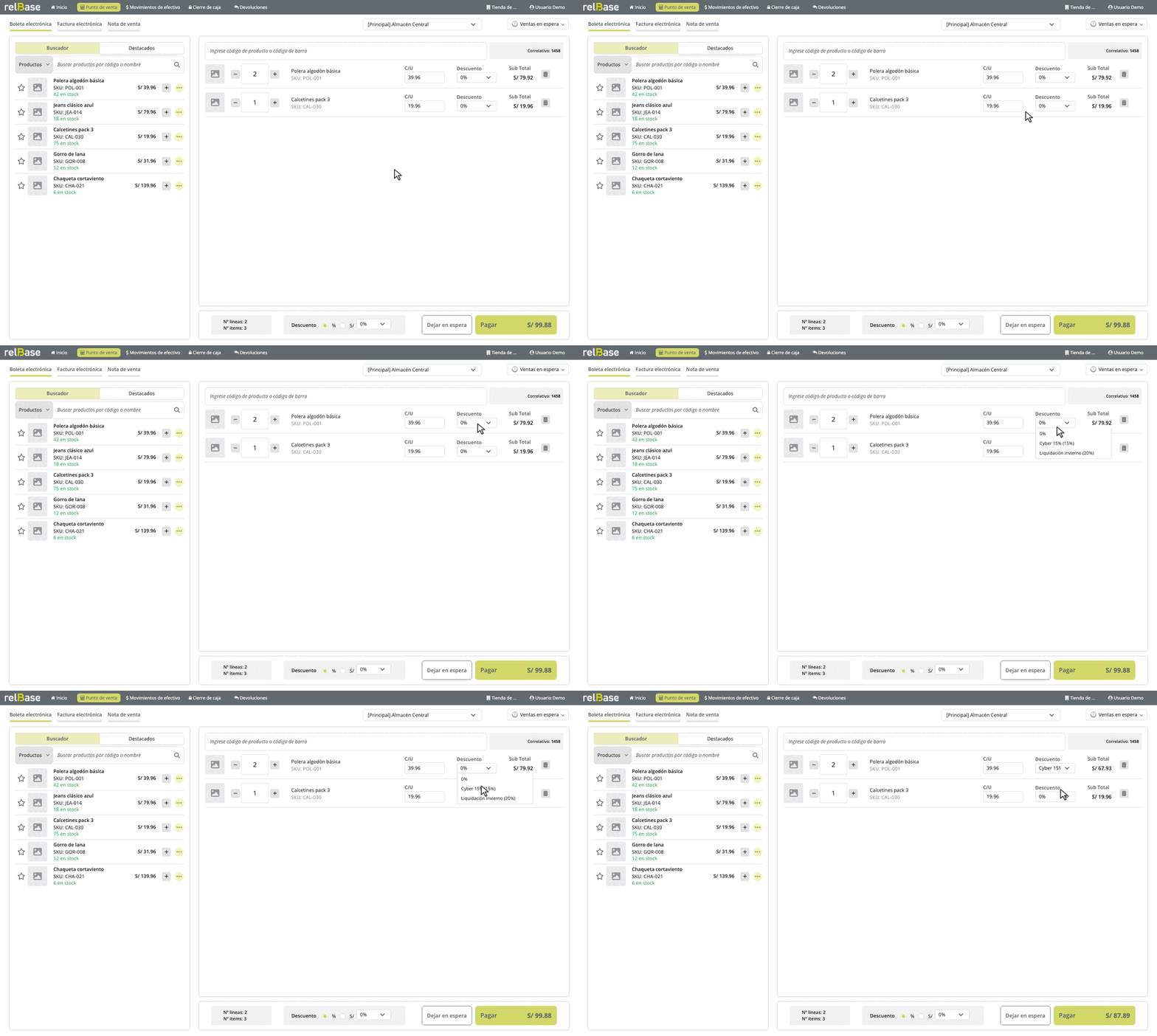
Para finalizar, presione el botón "Guardar." El descuento quedará disponible y podrá aplicarse en cada venta desde el módulo de Punto de Venta.

Paso 6: Consideraciones sobre el Periodo de Validez
Si el descuento tiene un periodo específico de validez, desaparecerá automáticamente del listado de descuentos en el módulo de Punto de Venta cuando se cumpla el término del periodo.
Si algo no funciona
- El descuento no aparece en el punto de venta: revise que esté en la pestaña Vigentes, que la fecha de hoy esté dentro de su periodo de validez y que la sucursal donde vende esté marcada en Disponible en.
- No veo el menú «Descuentos»: su empresa no tiene activo el punto de venta o su usuario no tiene permiso para ver los descuentos.
🔗 Enlaces de interés
Si tiene más preguntas o necesita asistencia adicional, no dude en contactarnos a través de contacto@relbase.pe indicando:
- el nombre del descuento;
- la sucursal donde quiere usarlo;
- una captura del descuento o de la venta.