![logo-relbase-normal@2x-3cb41ff14952911c096f1fce4346e95337a2289d0c98414c667897f37b9f11dd (1).webp]](https://ayuda.relbase.pe/hs-fs/hubfs/logo-relbase-normal@2x-3cb41ff14952911c096f1fce4346e95337a2289d0c98414c667897f37b9f11dd%20(1).webp?height=31&name=logo-relbase-normal@2x-3cb41ff14952911c096f1fce4346e95337a2289d0c98414c667897f37b9f11dd%20(1).webp)
Antes de empezar
- Su usuario necesita permiso para crear el tipo de documento que va a emitir (boleta, factura o nota de venta).
- Las opciones por defecto del punto de venta (documento principal, forma de pago, canal) se configuran en POS: Configuraciones generales.
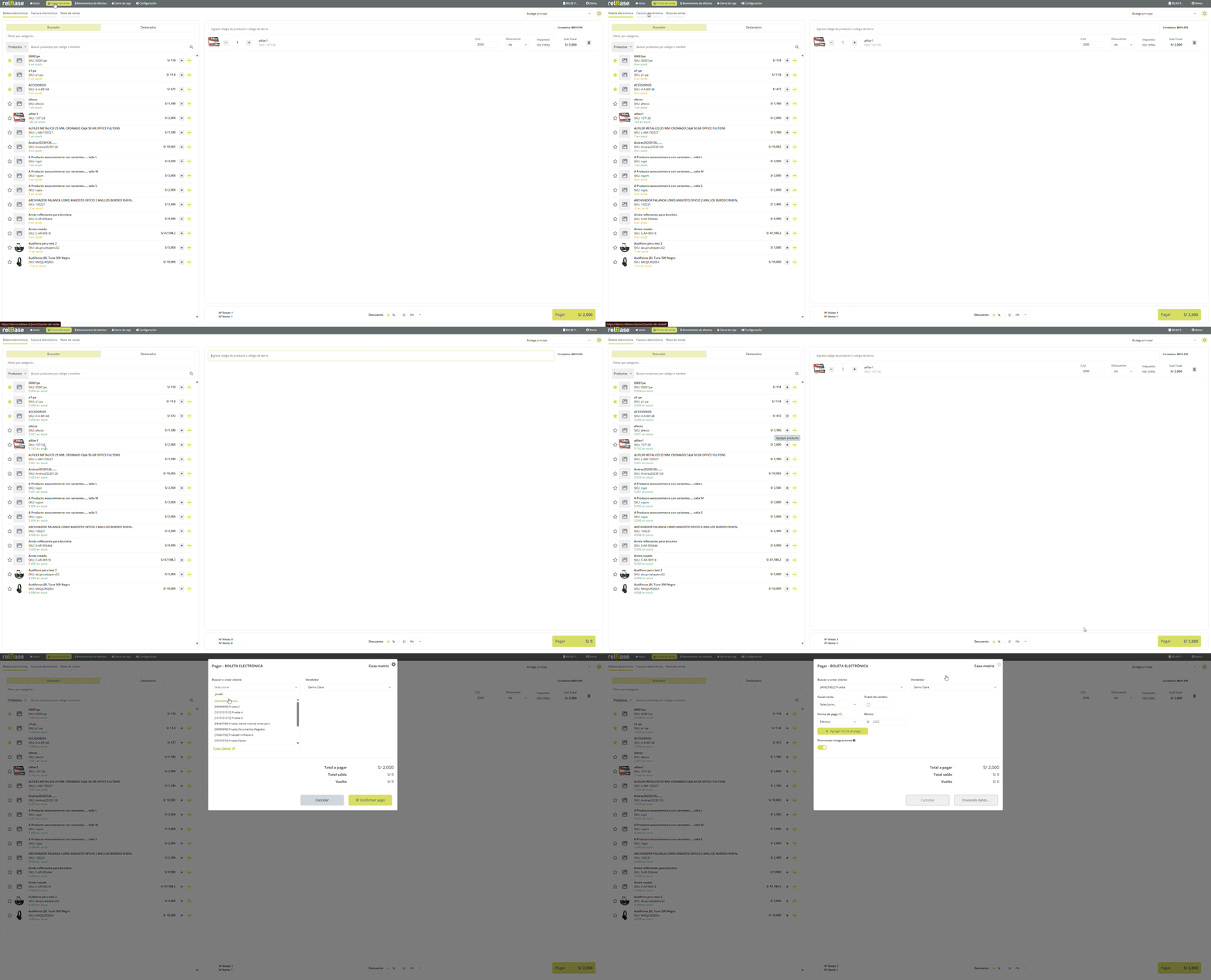
Paso 1: Acceso al Módulo Punto de Venta:
Vaya al menú superior Punto de venta

Paso 2: Selección del Tipo de Venta
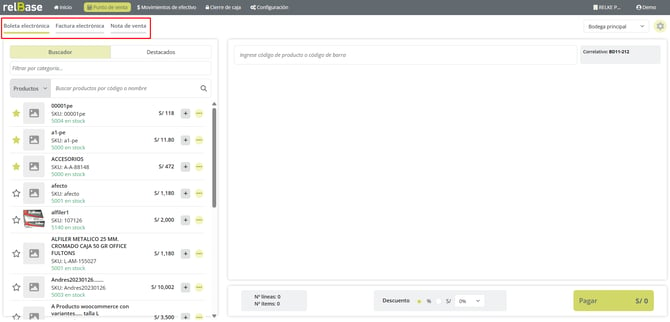
En la nueva ventana, encontrará las opciones de venta disponibles, como Boleta electrónica, Factura electrónica y Nota de venta. (Esto no será relevante cómo primer paso, ya que de igual forma se podrá modificar el documenta sin que el sistema le elimine los productos seleccionados)
Paso 3: Búsqueda y Agregado de Productos
Al costado izquierdo podrá encontrar el buscador donde podrá seleccionar los productos que selecciona en el documento
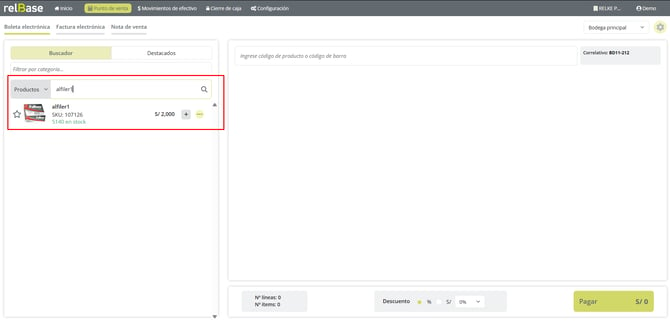
A continuación detallamos qué significa cada opción dentro del buscador:
- El botón “+”: Agrega productos al documento

- El botón verde “…”: Señala “más opciones que serán detalladas a continuación:

- Precios: Le permitirá visualizar los valores disponibles en las diferentes listas de precios que tenga creadas dentro del sistema.

- Ver disponibilidad por bodega: Le permitirá revisar el stock disponible en cada bodega creada dentro del sistema.

- Ícono de estrella: permite destacar ciertos productos para filtrarlos de forma más rápida a través del “Destacados".

- Opción Destacados: nos muestra los productos que hemos agregando al listado, para poder seleccionar de forma más rápida el producto.

- Cuando tenemos seleccionado boleta o factura podemos también desde la opción “Productos” desplegar la opción a seleccionar Notas de venta, con el fin de generar una boleta o factura desde una nota de venta ya creada.

- Selección de almacén: En la parte superior derecha encontrará el listado de sus almacenes. Cada almacén aparece con su sucursal entre corchetes, así sabe desde qué sucursal está emitiendo.
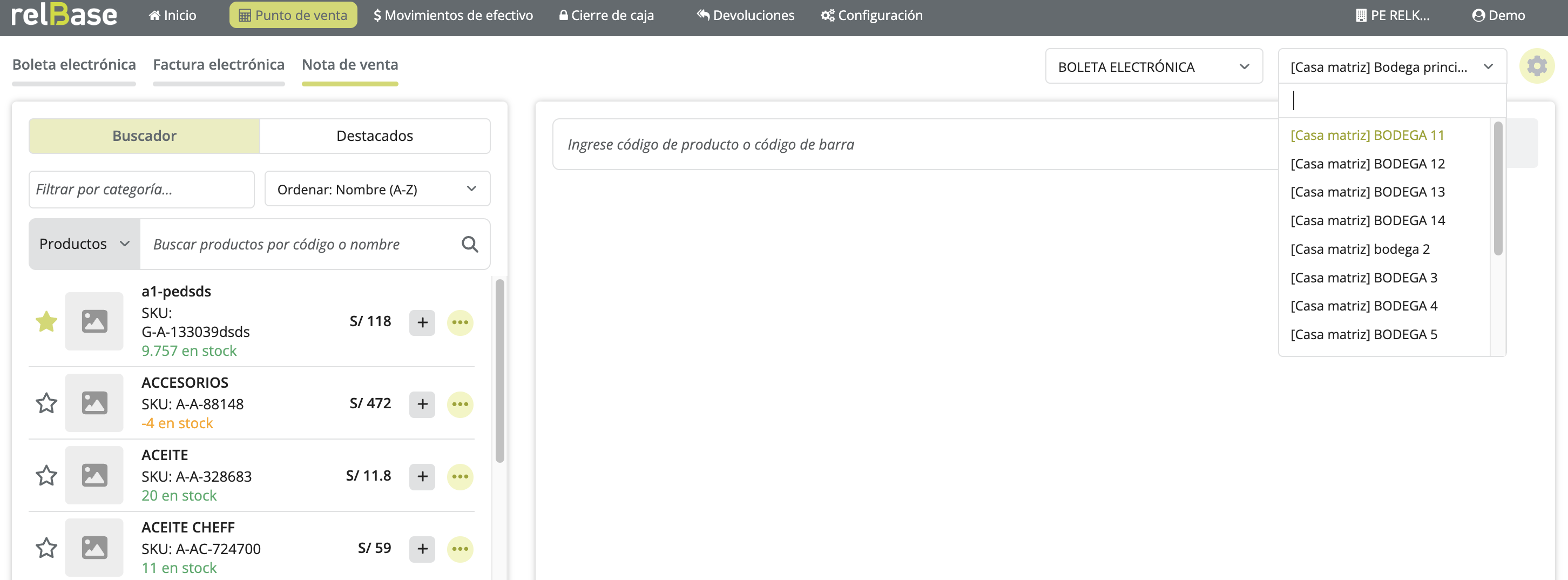
- Ventas en espera: si su empresa lo activó, a la derecha del almacén aparece el control Ventas en espera, para dejar una venta en espera y atender a otro cliente. Vea POS: ¿Cómo dejar una venta en espera y retomarla?.
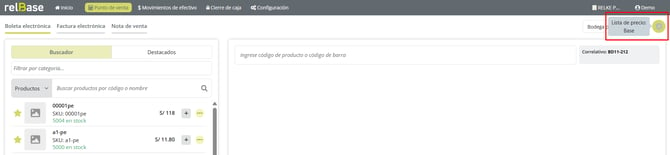
- Listas de precios: El icono verde al lado de la bodega seleccionada, representa las listas de precios creadas en su cuenta y al seleccionarlo, se desplegarán las listas disponibles
Ordenar los productos: en el listado de productos, el selector Ordenar por muestra los productos por nombre (Nombre (A-Z) o Nombre (Z-A)) o por stock (Mayor stock o Menor stock). Con «Menor stock», los productos sin inventario quedan al final. El orden también funciona con una categoría filtrada.
Paso 4: Ajuste de Cantidades y Descuentos
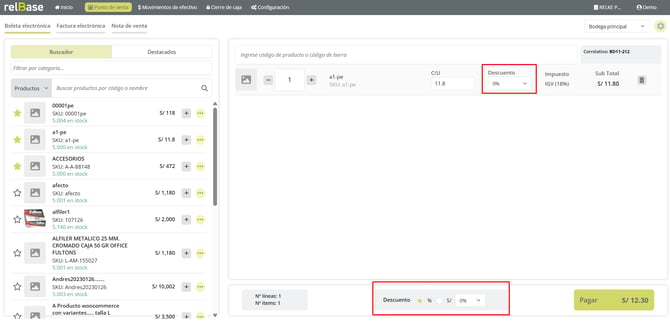
Una vez agregado el producto a la lista, puede modificar las cantidades introduciendo la cantidad deseada o utilizando los botones "+" o "-" para ajustarlas. También puede aplicar descuentos por producto o globales (para toda la venta), previamente configurados.
Si el cliente trae un vale de descuento, no aplique un descuento global: el vale no se combina con otros descuentos.
Paso 5: Confirmación de la Venta
Si su empresa activó las ventas en espera, junto a Pagar está el botón Dejar en espera.

Presione el botón verde “Pagar". Aparecerá una ventana de confirmación donde deberá:
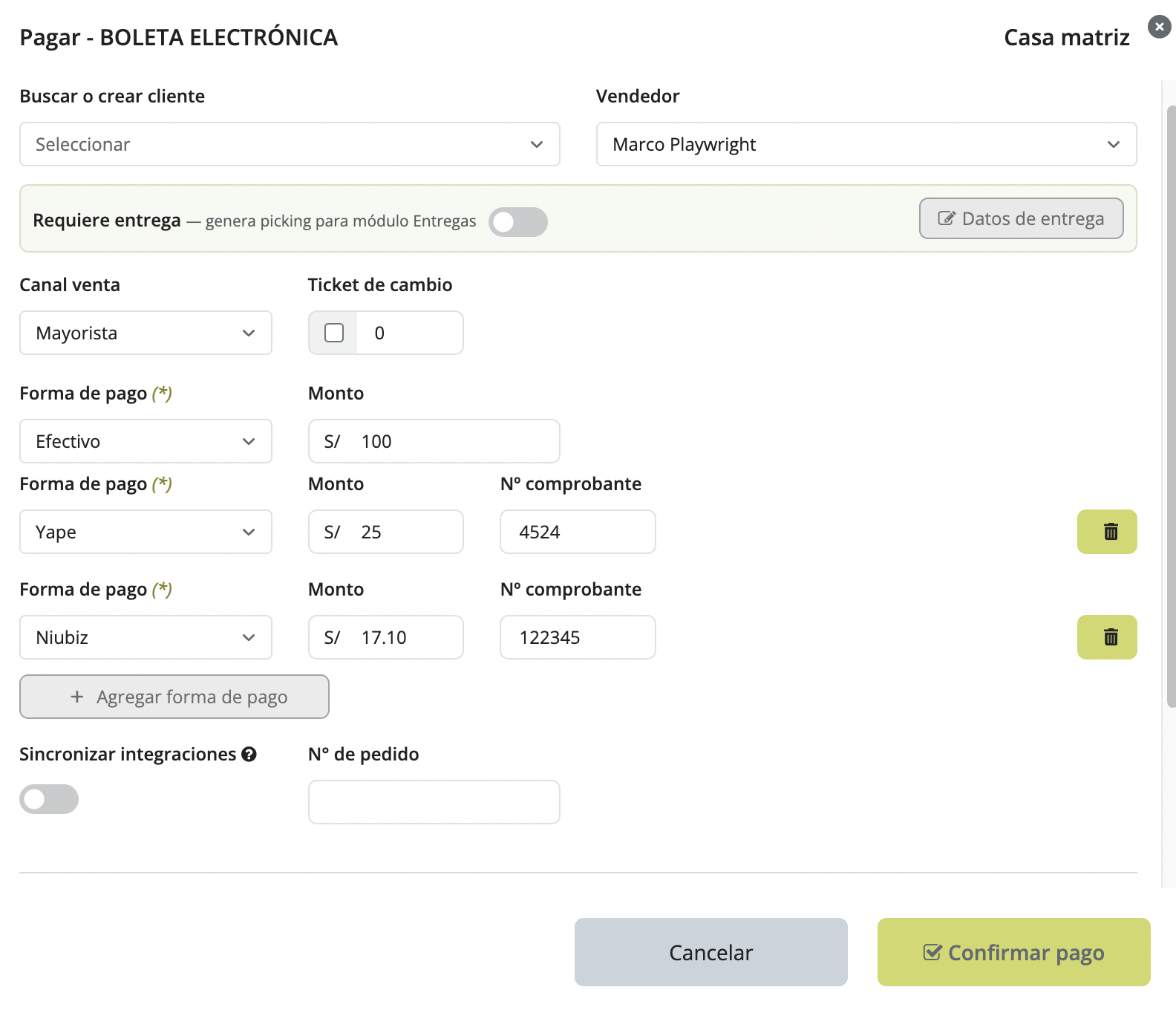
- Cliente: Sólo es obligatorio si emite una factura.Si el cliente que elige tiene documentos vencidos sin pagar, aparece un aviso con la cantidad y el monto. Es solo un recordatorio para cobrarle: la venta se puede emitir igual.
- Vendedor: quien atendió al cliente. Si su empresa usa la caja multiusuario, bajo el campo aparece «Este pago entrará al cierre de caja de …»: el pago entra al cierre de caja de ese vendedor. Vea POS: ¿Cómo funciona la caja multiusuario?.
- Canal de venta (opcional): Si no ha agregado canales, puede crearlo con los siguientes pasos Cómo agregar Canales de Ventas?
- Vale de descuento (si su empresa usa vales): escanee o escriba el código del vale y presione Aplicar. El monto del vale se descuenta del total. Vea POS: ¿Cómo canjear un vale de descuento?.
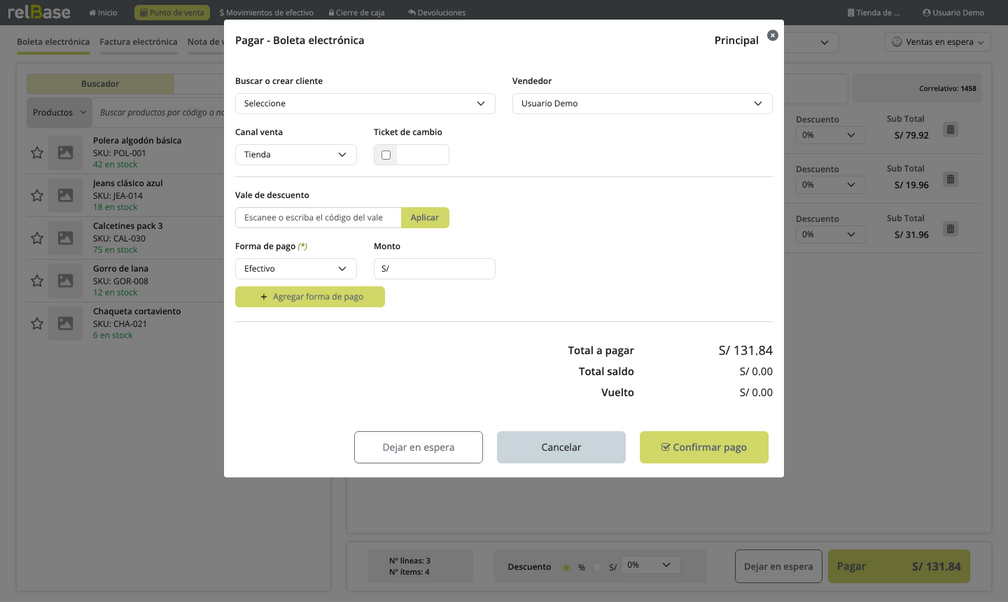
- Forma de pago. En caso que la forma de pago sea tarjeta, el sistema habilitará un campo para que pueda agregar el nº de voucher.
- +Agregar forma de pago: se usa si el cliente paga con más de una forma, por ejemplo efectivo, débito y transferencia. Admite hasta tres formas de pago en la misma venta. Para quitar la última, use Quitar forma de pago.
- Monto: (opcional) Sólo se utiliza al realizar ventas con efectivo o ventas que posean más de una forma de pago.
- Nota de crédito de devolución como forma de pago: al ingresar el número de la nota, el sistema trae su saldo disponible, es decir, lo que queda de la nota después de las ventas en que ya se usó. Si la nota vale más que la venta, se usa solo lo necesario y el resto queda disponible para otra compra del cliente. No se puede usar una nota anulada ni una cuya devolución fue en efectivo, y la nota solo puede ir en las dos primeras formas de pago.
- Modalidad de pago (solo si su empresa permite ventas a crédito en el punto de venta): elija Pago total o Crédito. Una venta a crédito no registra pago: el documento queda pendiente en Recaudación, vence según los días de crédito del cliente y no entra al cuadre de la caja. Si elige Crédito sin cliente, el sistema le avisa que el documento no podrá asociarse a un cliente para cobrarlo.
Paso 6: Confirmación del Pago
Finalmente, haga clic en el botón verde "Confirmar pago" y la venta quedará efectuada.

Paso 7: Impresión del Comprobante
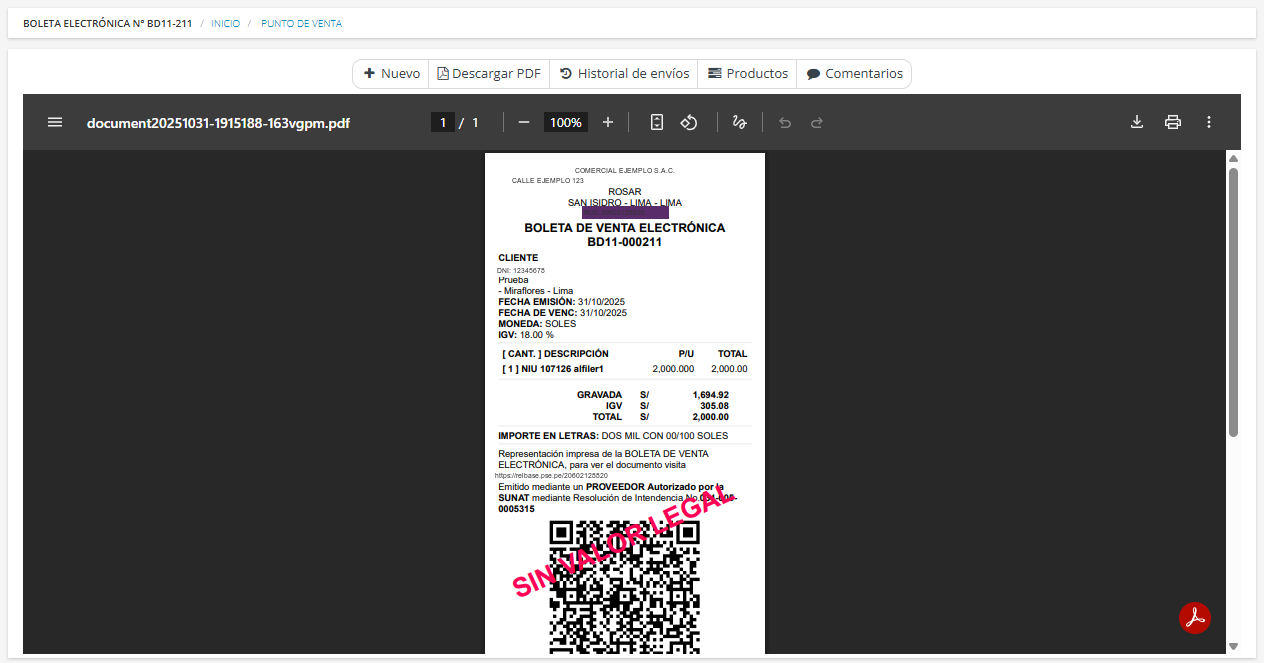
Aparecerá la boleta o factura ya creada.
¡La venta ha sido generada con éxito!
Si la venta alcanzó el monto mínimo de una regla de vale de descuento, el vale se imprime a continuación de la boleta, en el mismo documento. Vea Vales de descuento: ¿Qué hace? ¿Cómo funciona?.
Si algo no funciona
- No aparece el campo «Vale de descuento» en la ventana de pago: su empresa no tiene una regla de vale activa. Vea ¿Cómo configurar los vales de descuento?.
- No aparece el botón «Dejar en espera»: las ventas en espera no están activas en la configuración del punto de venta.
- El pago quedó en el cierre de caja de otra persona: revise el Vendedor elegido en la ventana de pago (vea la caja multiusuario).
🔗 Enlaces de interés
- POS: Configuraciones generales
- POS: ¿Cómo dejar una venta en espera y retomarla?
- POS: ¿Cómo canjear un vale de descuento?
- Descuentos para el punto de venta (POS)
Si tiene más preguntas o necesita asistencia adicional, no dude en contactarnos a través de contacto@relbase.pe indicando:
- la serie y el correlativo del documento, y su tipo, si se emitió;
- el paso donde se detuvo;
- una captura de la pantalla o del mensaje que aparece.