![logo-relbase-normal@2x-3cb41ff14952911c096f1fce4346e95337a2289d0c98414c667897f37b9f11dd (1).webp]](https://ayuda.relbase.pe/hs-fs/hubfs/logo-relbase-normal@2x-3cb41ff14952911c096f1fce4346e95337a2289d0c98414c667897f37b9f11dd%20(1).webp?height=31&name=logo-relbase-normal@2x-3cb41ff14952911c096f1fce4346e95337a2289d0c98414c667897f37b9f11dd%20(1).webp)
📌 Módulo disponible por contratación. Si desea activarlo en su cuenta, escríbanos a contacto@relbase.pe
Cómo ingresar
Haga clic en Entregas en la barra de navegación superior y luego seleccione Configuración en el menú lateral izquierdo.
⚠️ Solo los usuarios con rol de administrador pueden acceder y modificar la configuración del módulo.
📌 La configuración está organizada en 6 pestañas. Cada una agrupa opciones relacionadas y todas se guardan en conjunto al presionar "Guardar cambios".
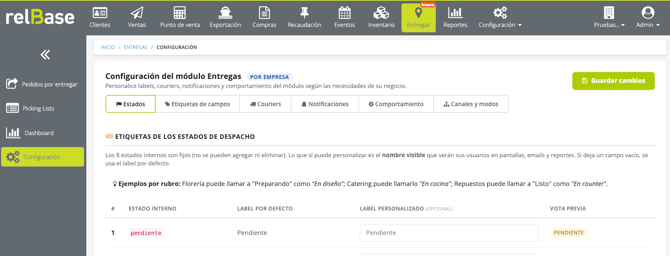
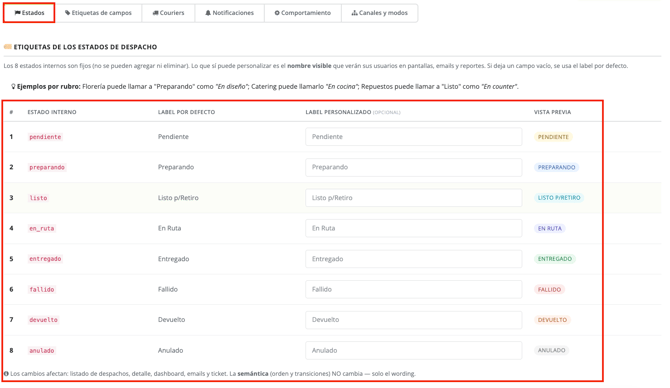
Pestaña 1: Etiquetas de los estados de despacho
Los 8 estados internos del flujo son fijos — no se pueden agregar ni eliminar. Lo que sí puede personalizar es el nombre visible que verán sus usuarios en pantallas, emails y reportes. Si deja un campo vacío, se usa el label por defecto.
| # | Estado interno | Label por defecto |
|---|---|---|
| 1 | pendiente | Pendiente |
| 2 | preparando | Preparando |
| 3 | listo | Listo p/Retiro |
| 4 | en_ruta | En Ruta |
| 5 | entregado | Entregado |
| 6 | fallido | Fallido |
| 7 | devuelto | Devuelto |
| 8 | anulado | Anulado |
📌 Ejemplos por rubro: Florería puede llamar a "Preparando" como "En diseño"; Catering puede llamarlo "En cocina"; Repuestos puede llamar a "Listo" como "En counter".
⚠️ Los cambios afectan el listado de despachos, detalle, dashboard, emails y ticket. La semántica (orden y transiciones) NO cambia , solo la redacción.
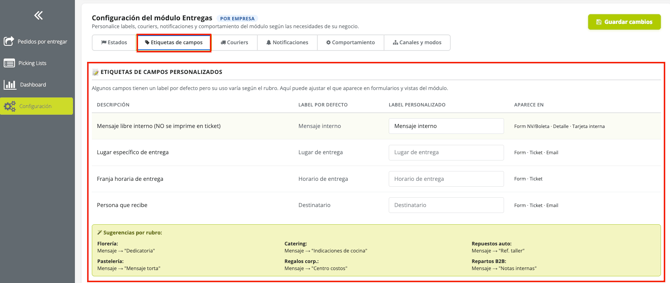
Pestaña 2: Etiquetas de campos personalizados
Algunos campos tienen un label por defecto, pero su uso varía según el rubro. Aquí puede ajustar el nombre que aparece en formularios y vistas del módulo.
| Descripción | Label por defecto | Aparece en |
|---|---|---|
| Mensaje libre interno (NO se imprime en ticket) | Mensaje interno | Form NV/Boleta · Detalle · Tarjeta interna |
| Lugar específico de entrega | Lugar de entrega | Form · Ticket · Email |
| Franja horaria de entrega | Horario de entrega | Form · Ticket |
| Persona que recibe | Destinatario | Form · Ticket · Email |
📌 Sugerencias por rubro:
Florería: Mensaje → "Dedicatoria" Pastelería: Mensaje → "Mensaje torta"
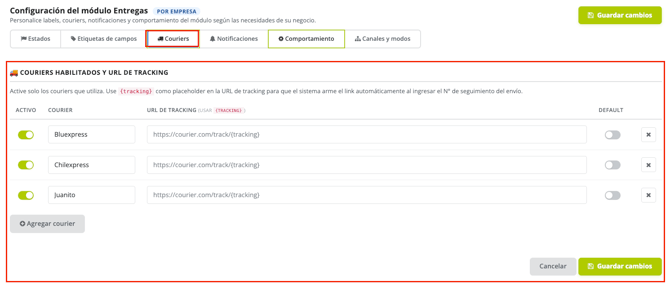
Pestaña 3: Couriers habilitados y URL de tracking
Agregue y active los couriers con los que trabaja su empresa. Para cada uno puede configurar una URL de tracking que el sistema usará para armar el link de seguimiento automáticamente al ingresar el N° del envío.
Use {tracking} como placeholder en la URL. Ejemplo: https://courier.example.com/track/{tracking}
| Columna | Descripción |
|---|---|
| Activo | Activa o desactiva el courier para que aparezca como opción al asignar envíos |
| Courier | Nombre del courier |
| URL de tracking | Link de seguimiento con {tracking} como variable del N° de envío |
| Default | Marca el courier que se asignará por defecto a los nuevos envíos |
📌 Use + Agregar courier para incorporar cualquier empresa de despacho que utilice, aunque no esté en la lista inicial.
Pestaña 4: Notificaciones automáticas
Notificaciones por email al cliente y alertas internas para el equipo de bodega.
📌 Los correos al cliente se envían por cambio de estado del envío. En pedidos de marketplace (ej. MercadoLibre) se omiten, porque el propio canal ya notifica al comprador. Se requiere que el envío tenga un email de contacto (o el cliente/pedido asociado).
Email al cliente
Notificaciones que recibe el destinatario del envío.
- Al pasar a "En Ruta"
Aplica a: Domicilio · ruta propia
Solo en flota propia. El courier ya avisa con su tracking; en retiro no hay tránsito. - Al confirmar "Entregado"
Aplica a: Retiro en tienda · Domicilio · ruta propia · Domicilio · courier externo · nunca en marketplace - Al pasar a "Listo p/Retiro"
Aplica a: Retiro en tienda
Solo cuando el cliente retira en tienda; es la llamada a la acción "venga a buscarlo". - Si el despacho falla
Aplica a: Retiro en tienda · Domicilio · ruta propia · Domicilio · courier externo · nunca en marketplace
Notificaciones internas
Avisos para el equipo de la empresa. Elija qué eventos avisar y a qué usuarios.
- Despacho atrasado (según el umbral de días del dashboard)
- Picking List abierto sin actividad por 4h
- Envío marcado como "Fallido"
En Destinatarios de estos avisos puede buscar por nombre o correo los usuarios que recibirán las notificaciones internas. Si no selecciona a nadie, no se enviará ninguna notificación interna.
Pestaña 5: Comportamiento
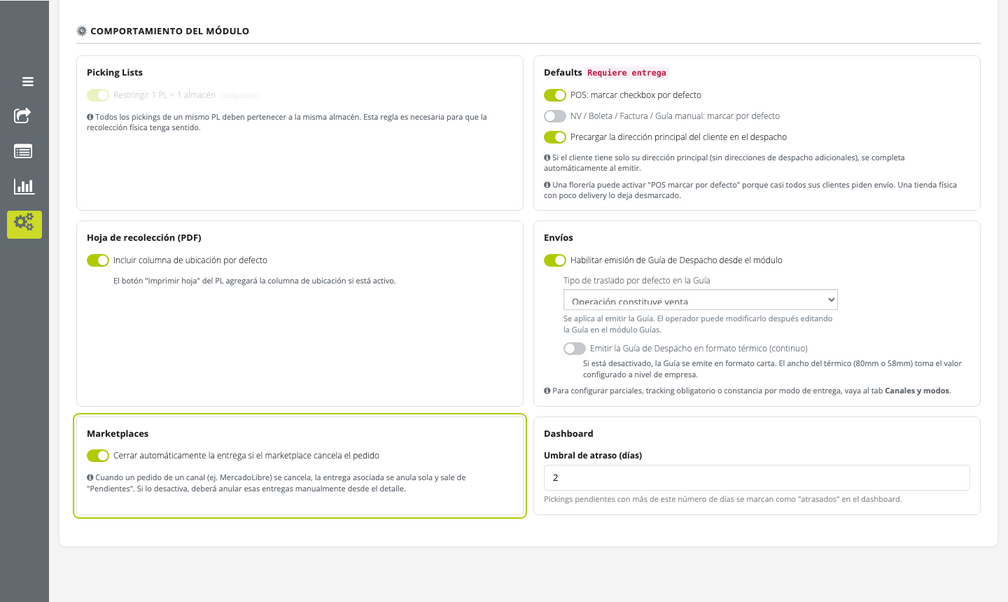
| Ajuste | Descripción |
|---|---|
| Restringir 1 PL = 1 almacen | Todos los pickings de un mismo Picking List deben pertenecer al mismo almacen. Esta regla es obligatoria para que la recolección física tenga sentido |
Defaults - Requiere entrega
Controla si el checkbox de "requiere entrega" viene marcado por defecto al emitir documentos:
| Ajuste | Descripción |
|---|---|
| POS: marcar checkbox por defecto | Al pagar en el POS, el campo de entrega viene activado automáticamente |
| NV / Boleta / Factura / Guía manual: marcar por defecto | Al emitir estos documentos, el campo de entrega viene activado automáticamente |
📌 Una florería puede activar "POS marcar por defecto" porque casi todos sus clientes piden envío. Una tienda física con poco delivery lo deja desmarcado.
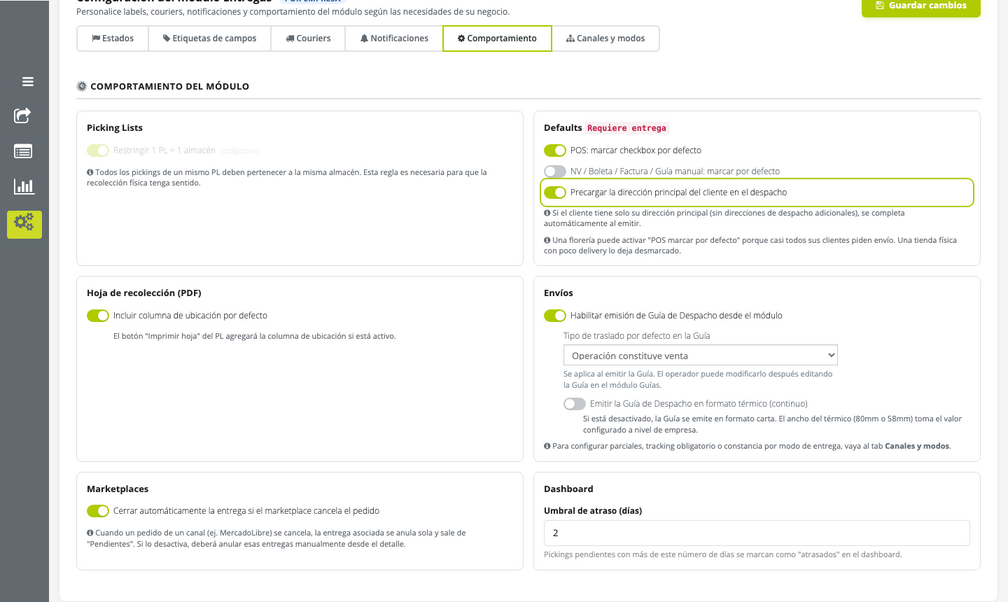
Precargar la dirección principal del cliente en el despacho: si está activo, al emitir un documento con entrega el bloque de despacho se completa solo con la dirección principal del cliente, siempre que el cliente tenga solo esa dirección (sin direcciones de despacho adicionales). Si cambia de cliente, el bloque se limpia y se vuelve a completar con el nuevo. Viene apagado.
Hoja de recolección (PDF)
| Ajuste | Descripción |
|---|---|
| Incluir columna de ubicación por defecto | El botón "Imprimir hoja" del Picking List agrega la columna de ubicación en el almacen si está activo |
Envíos
Para configurar parciales, tracking obligatorio o constancia por modo de entrega, vaya al tab Canales y modos.

Marketplaces
Cerrar automáticamente la entrega si el marketplace cancela el pedido: viene activado. Cuando un pedido de un canal (por ejemplo, MercadoLibre) se cancela, la entrega asociada se anula sola y sale de «Pendientes». Si lo desactiva, deberá anular esas entregas manualmente desde el detalle.
Dashboard
| Ajuste | Descripción |
|---|---|
| Umbral de atraso (días) | Pickings pendientes con más de este número de días sin movimiento se marcan como "atrasados" en el Dashboard |
Pestaña 6: Canales y modos de entrega
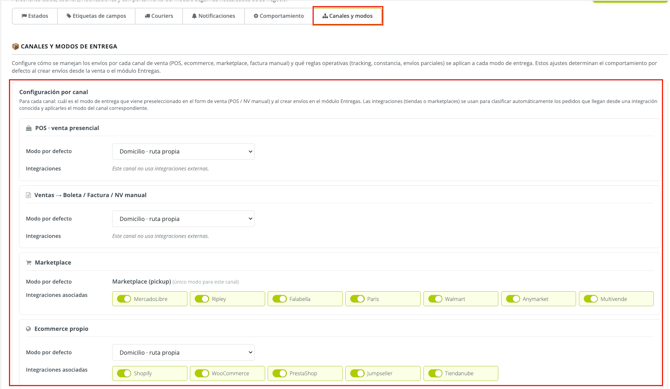
Configura cómo se manejan los envíos por cada canal de venta y qué reglas operativas se aplican a cada modo de entrega.
Configuración por canal , defina el modo de entrega que viene preseleccionado al crear envíos desde cada canal:
| Canal | Modo por defecto | Integraciones asociadas |
|---|---|---|
| POS · venta presencial | Configurable (ej: Domicilio - ruta propia) | Sin integraciones externas |
| Ventas → Boleta / Factura / NV manual | Configurable (ej: Domicilio - ruta propia) | Sin integraciones externas |
| Marketplace | Marketplace (pickup) — único modo para este canal | MercadoLibre, Ripley, Falabella, Paris, Walmart, Anymarket, Multivende |
| Ecommerce propio | Configurable (ej: Domicilio - ruta propia) | Shopify, WooCommerce, PrestaShop, Jumpseller, Tiendanube |
Reglas por modo de entrega , para cada modo, decide si se exige tracking, constancia y/o se permiten envíos parciales:
| Modo | Descripción |
|---|---|
| Domicilio · courier externo | El cliente recibe en una dirección; despacha un courier externo |
| Domicilio · ruta propia | El cliente recibe en una dirección; despacha la empresa con flota propia |
| Retiro en tienda | El cliente (o un tercero) retira en alguna sucursal de la empresa |
| Marketplace (pickup) | Pedido de marketplace — el marketplace gestiona la entrega |
Para cada modo están disponibles las siguientes casillas de activación:
| Casilla de activación | Descripción |
|---|---|
| Exigir tracking | Bloquea el paso a "En ruta" si el envío no tiene número de seguimiento |
| Exigir constancia de entrega | Al marcar como entregado, pide receptor + al menos una foto |
| Permitir envíos parciales | Si al pasar a "En ruta" quedan unidades sin asignar, el envío avanza y se crea automáticamente otro envío en "Pendiente", vacío y con los mismos datos de entrega. Las unidades que faltan quedan sin asignar hasta que las recolecte y las asigne a ese nuevo envío. Si está apagado, exige recolectar todas las unidades antes de avanzar a "En ruta" |
Consideraciones importantes
- Todos los cambios de cualquier pestaña se aplican solo al presionar "Guardar cambios". El botón guarda en conjunto todas las secciones.
- Los cambios rigen desde que presiona Guardar cambios, también para los envíos que ya existen: los nombres de estados y campos se ven de inmediato, y las reglas por modo de entrega (tracking, constancia y envíos parciales), las notificaciones y el cierre automático se aplican en el próximo cambio de estado de cada envío. Solo los valores por defecto (requiere entrega, modo de entrega de cada canal y courier por defecto) afectan únicamente lo que se cree después.
- Solo los usuarios con rol de administrador pueden realizar cambios en esta sección.
🔗 Artículos relacionados
- ¿Qué es el Módulo de Entregas?
- Cómo gestionar pedidos desde la bandeja de Entregas
- Cómo usar Picking Lists
- Cómo usar el Dashboard de Entregas
Si tiene más preguntas o necesita asistencia adicional, no dude en contactarnos a través de contacto@relbase.pe indicando:
- el nombre de la pestaña de configuración;
- lo que quería configurar;
- una captura de la pantalla.