![logo-relbase-normal@2x-3cb41ff14952911c096f1fce4346e95337a2289d0c98414c667897f37b9f11dd (1).webp]](https://ayuda.relbase.pe/hs-fs/hubfs/logo-relbase-normal@2x-3cb41ff14952911c096f1fce4346e95337a2289d0c98414c667897f37b9f11dd%20(1).webp?height=31&name=logo-relbase-normal@2x-3cb41ff14952911c096f1fce4346e95337a2289d0c98414c667897f37b9f11dd%20(1).webp)
📌 Módulo disponible por contratación. Si desea activarlo en su cuenta, escríbanos a contacto@relbase.pe
Antes de empezar
- Su empresa tiene que tener activo el módulo Entregas.
- Si su usuario tiene asignada una almacén, la bandeja le muestra solo los pedidos de esa almacén.
Cómo ingresar
Haga clic en Entregas en la barra de navegación superior y luego seleccione Pedidos por entregar en el menú lateral izquierdo.
💡 La primera vez que ingrese, el sistema mostrará una tarjeta de bienvenida con un tour guiado. Se recomienda iniciarlo para conocer las funciones principales de la bandeja.
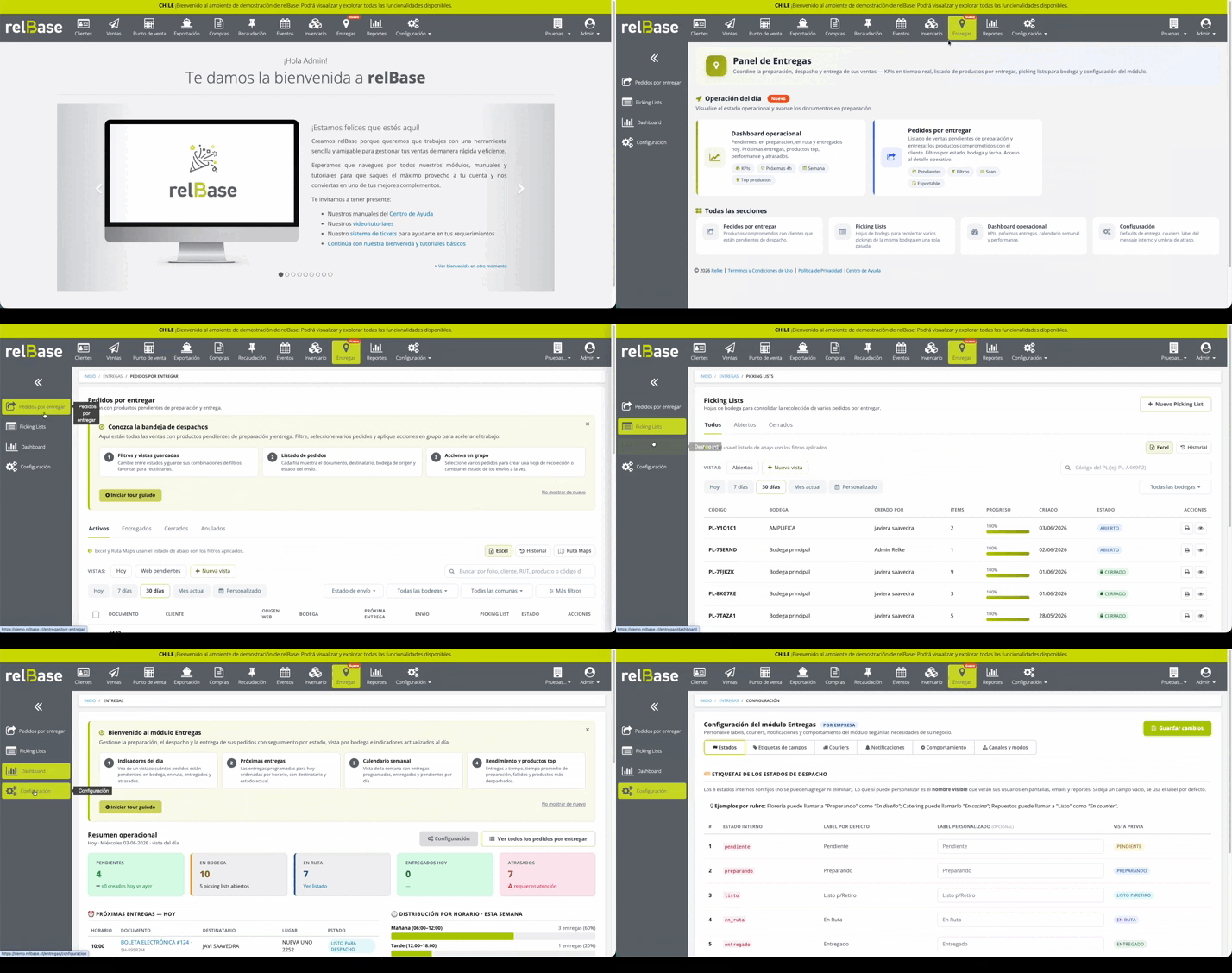
Paso 1: Conozca las pestañas de la bandeja
La bandeja está dividida en cuatro pestañas según el estado del pedido:
| Pestaña | ¿Qué muestra? |
|---|---|
| Activos | Pedidos en proceso: en preparación, listo para despacho, en ruta |
| Entregados | Pedidos confirmados como entregados |
| Cerrados | Pedidos finalizados |
| Anulados | Pedidos anulados manualmente o por rechazo de la SUNAT |
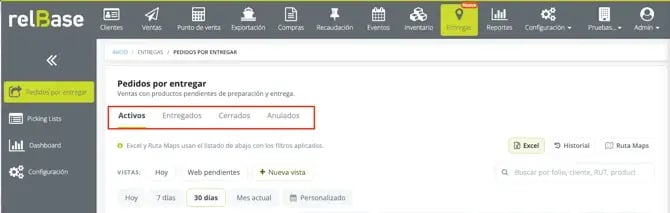
Paso 2: Filtre y busque pedidos
Use los filtros disponibles para encontrar rápidamente lo que necesita:
| Filtro | Opciones disponibles |
|---|---|
| Vistas rápidas | Hoy / Web pendientes / + Nueva vista |
| Rango de fecha | Hoy / 7 días / 30 días / Mes actual / Personalizado |
| Filtros adicionales | Estado de envío / Almacén / Distrito / Más filtros |
| Buscador | Por correlativo, cliente, RUC, producto o código, y por N.º de envío o de pedido del canal |
📌 Guarde sus combinaciones de filtros más usadas como + Nueva vista para reutilizarlas sin reconfigurar cada vez.
Buscar por el número del pedido. En el buscador puede escanear la etiqueta de envío o escribir el N.º de envío o el N.º de pedido del canal (Mercado Libre, Shopify, Falabella, Paris…), con o sin «#». Si el número calza con un solo pedido, se abre directamente su detalle. Si calza con varios, o coincide con el correlativo de otro pedido, la bandeja los lista para que usted elija.
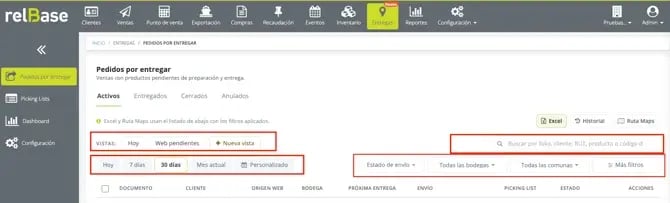
Paso 3: Revise el detalle de un pedido
Haga clic sobre cualquier fila para abrir el detalle del envío. Encontrará:
- Datos del cliente y dirección de entrega
- Documento tributario asociado (NV, Boleta, Factura)
- Ítems a despachar con cantidades
- Courier asignado y número de tracking
- Mensajes internos (ej: dedicatorias o instrucciones especiales que no van en la factura)
- Historial de estados del envío
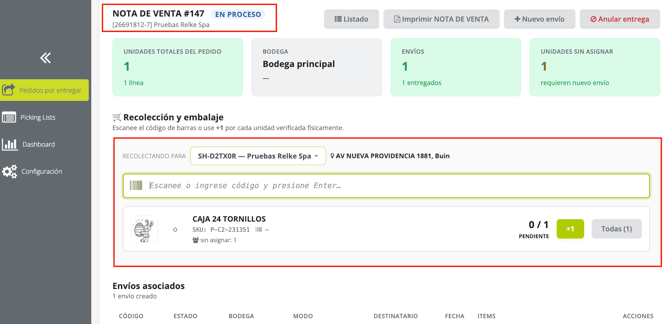
Paso 4: Avance el estado del envío
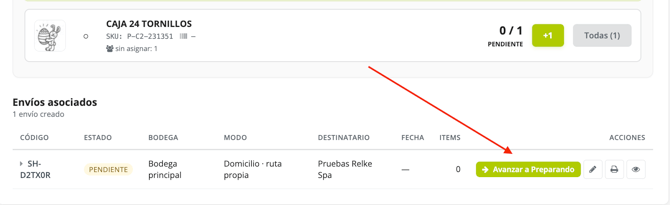
Use el botón "Avanzar estado" dentro del detalle para mover el envío al siguiente paso del flujo:
| Estado actual | → | Estado siguiente |
|---|---|---|
| Pendiente | → | En preparación |
| En preparación | → | Listo para despacho |
| Listo para despacho | → | En ruta |
| En ruta | → | Entregado |
📌 Acción en grupo: seleccione varios pedidos directamente desde la bandeja y cambie el estado de todos a la vez, sin necesidad de entrar uno por uno.
⚠️ Los estados deben avanzarse en orden. No es posible saltar etapas.
Paso 5: Confirme la entrega con evidencia
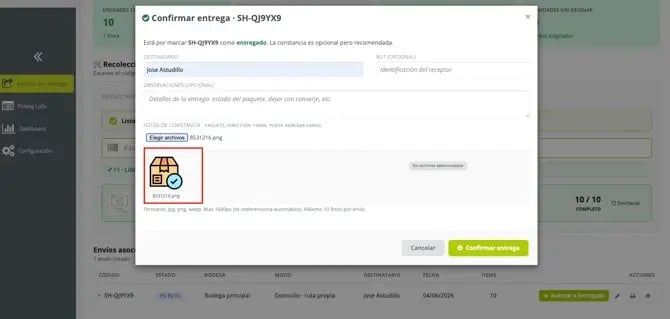
Al marcar un envío como Entregado, el sistema solicitará registrar:
- Foto de evidencia de la entrega
- Nombre del receptor que recibió el pedido
📌 Dependiendo de la configuración del módulo, la foto y el nombre del receptor pueden ser opcionales o requeridos.
Otras funciones disponibles en la bandeja
Planificar ruta de reparto
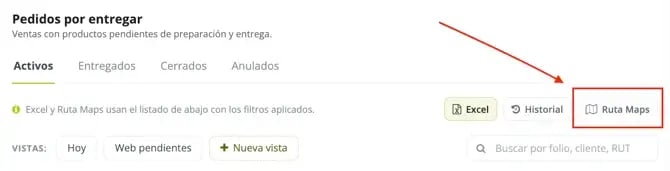
Haga clic en Ruta Maps (parte superior derecha de la bandeja) para generar el orden óptimo de entrega del día usando Google Maps.
Exportar a Excel
Haga clic en Excel para descargar el listado de pedidos con los filtros que tenga aplicados en ese momento.

Casos especiales
Pedidos desde tienda online (ecommerce)
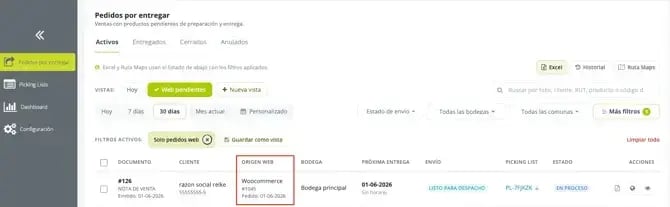
Los pickings de Shopify, MercadoLibre, Falabella, WooCommerce y otras integraciones se crean automáticamente al sincronizar. Aparecen en la pestaña Activos con el badge "Origen web". Los datos de entrega se sincronizan desde la plataforma y pueden editarse manualmente si es necesario.
⚠️ Si el cliente cancela el pedido en la plataforma, el picking no se anula automáticamente. Revisa periódicamente la pestaña Activos para detectar estos casos.
Retiro en tienda
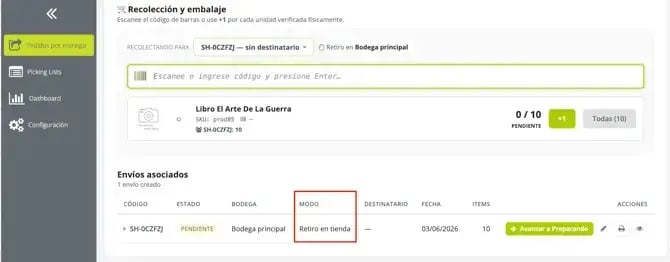
Cuando el cliente retira su pedido en una sucursal, seleccione el modo "Retiro en tienda" y la Bodega de retiro correspondiente. En la bandeja, estos pedidos aparecen con la etiqueta "Retiro en tienda" para distinguirlos del resto.
Anular una entrega
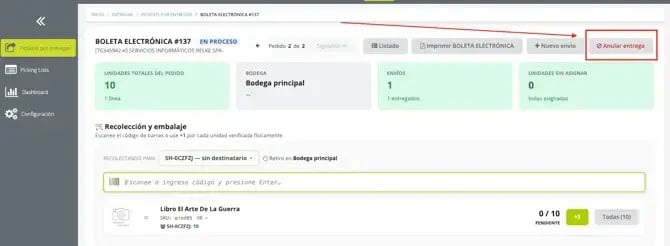
Desde el detalle del envío, use el botón "Anular toda la entrega". El sistema pedirá confirmación antes de proceder.
⚠️ No es posible revertir un estado individual. Si la SUNAT rechaza el comprobante, el picking se anula automáticamente.
Si algo no funciona
- Busca un pedido por su número y no aparece. El pedido tiene que estar sincronizado en relBase y tener su pedido de entrega. Si su usuario tiene asignada una almacén, tampoco verá los pedidos de otras.
- El número abre la lista y no el detalle. El número calza con más de un pedido, o con el correlativo de otro: elija el pedido en la lista.
🔗 Artículos relacionados
- ¿Qué es el Módulo de Entregas?
- Cómo usar Picking Lists
- Cómo usar el Dashboard de Entregas
- Cómo configurar el Módulo de Entregas
Si tiene más preguntas o necesita asistencia adicional, no dude en contactarnos a través de contacto@relbase.pe indicando:
- el correlativo del documento o el número del pedido;
- la pestaña y los filtros que estaba usando;
- el mensaje que aparece en pantalla, si hay alguno.