![logo-relbase-normal@2x-3cb41ff14952911c096f1fce4346e95337a2289d0c98414c667897f37b9f11dd (1).webp]](https://ayuda.relbase.pe/hs-fs/hubfs/logo-relbase-normal@2x-3cb41ff14952911c096f1fce4346e95337a2289d0c98414c667897f37b9f11dd%20(1).webp?height=31&name=logo-relbase-normal@2x-3cb41ff14952911c096f1fce4346e95337a2289d0c98414c667897f37b9f11dd%20(1).webp)
📌 Módulo disponible por contratación. Si desea activarlo en su cuenta, escríbanos a contacto@relbase.pe
¿Para qué sirve el Picking List?
En operaciones con múltiples pedidos diarios, preparar cada despacho de forma individual genera recorridos innecesarios, errores en las cantidades y tiempo perdido. El Picking List resuelve esto agrupando todos los productos que hay que retirar en un solo listado ordenado, permitiendo al ayudante de almacén recolectar todo en un solo recorrido eficiente.
Antes de empezar
- Su empresa tiene que tener activo el módulo Entregas.
- Los pedidos que va a agrupar tienen que estar activos, con productos pendientes de recolectar, y ser del mismo almacén.
Cómo ingresar
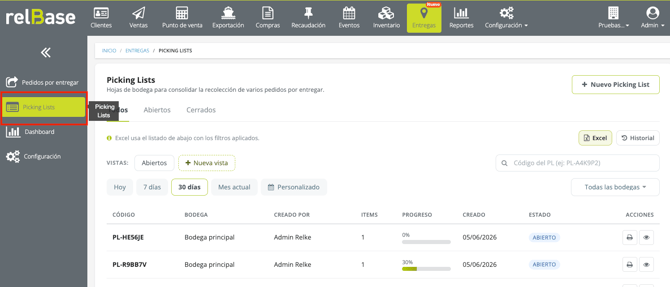
Haga clic en Entregas en la barra de navegación superior y luego seleccione Picking Lists en el menú lateral izquierdo.
Paso 1: Cree un nuevo Picking List
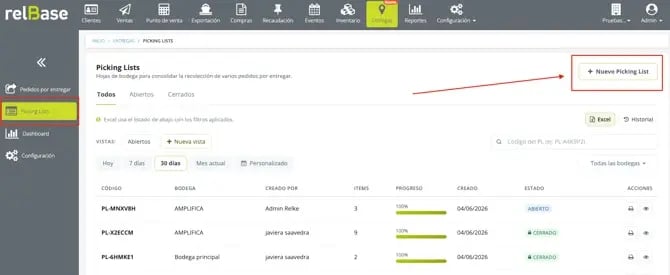
Haga clic en + Nuevo Picking List y seleccione los pedidos que desea incluir en el listado.
Arriba hay dos formas de armar el listado:
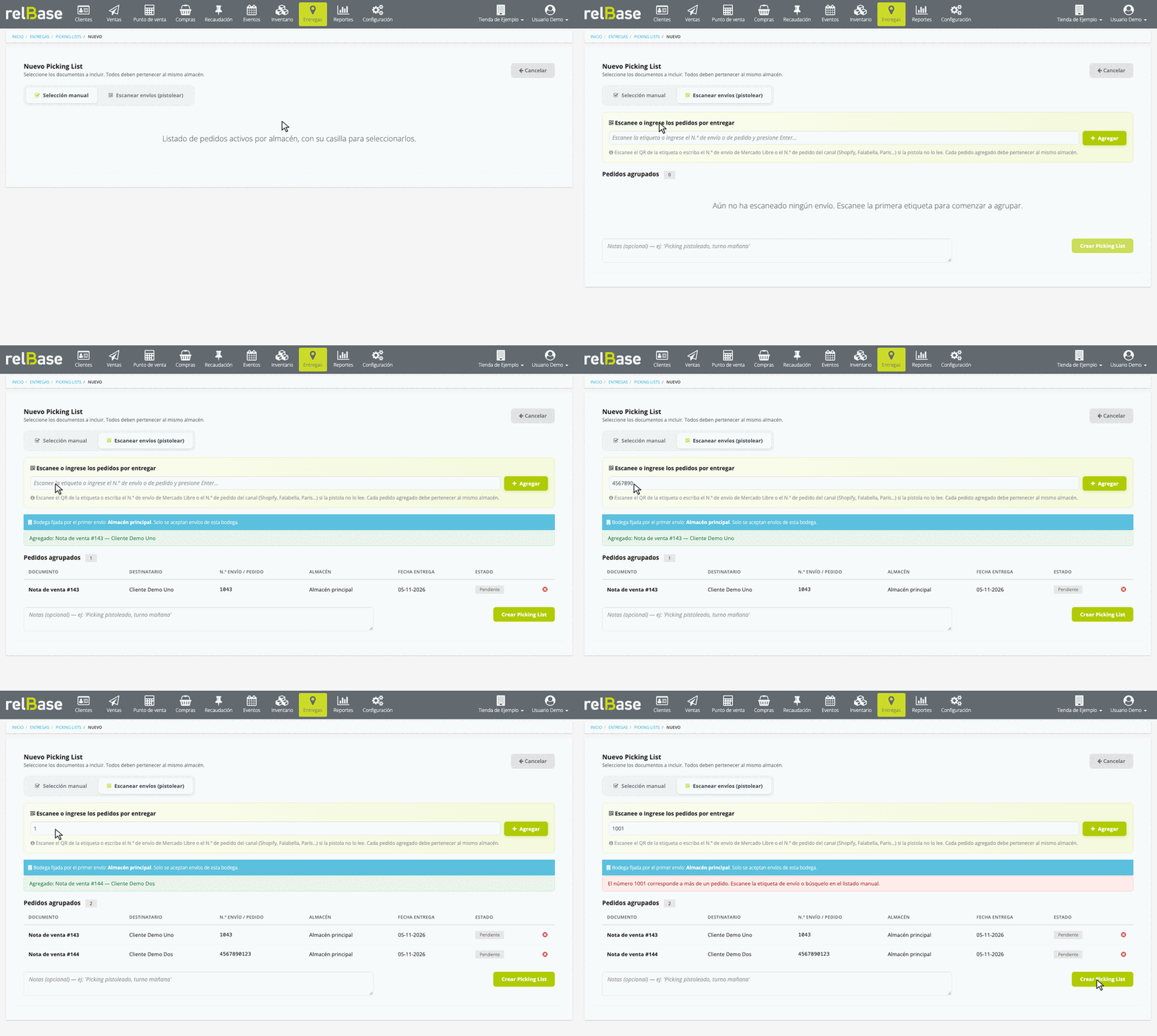
- Selección manual: marque cada pedido en el listado de pedidos activos.
- Escanear envíos (pistolear): escanee con la pistola el QR de la etiqueta de envío de cada pedido, o escriba el número y presione Enter o Agregar. Sirve el N.º de envío de Mercado Libre y el N.º de pedido del canal (Shopify, Falabella, Paris…), con o sin «#». Cada pedido se suma a Pedidos agrupados y, al terminar, presione Crear Picking List. relBase guarda la última forma que usó.
El primer pedido escaneado fija la almacén del listado: verá «Bodega fijada por el primer envío» y solo se aceptan pedidos de esa almacén. La pistola puede leer el QR de Mercado Libre aunque esté configurada con otra distribución de teclado.
⚠️ Importante: todos los pedidos incluidos en un Picking List deben pertenecer al mismo almacen. El sistema no permite mezclar almacenes distintas en un mismo listado.
Paso 2: Revise el listado antes de comenzar
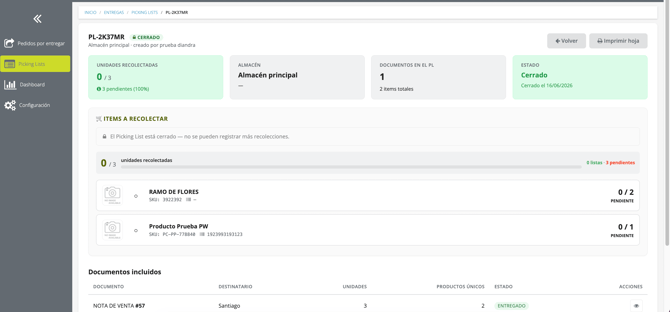
Una vez creado, revise los productos que componen el listado antes de iniciar la recolección. Verá el detalle de cada ítem con:
- Nombre y código del producto
- Cantidad total a recolectar (sumada de todos los pedidos incluidos)
- Ubicación en almacén
📌 Ordene el listado por ubicación en el almacén para organizar el recorrido de forma eficiente: recolecte todos los productos de un pasillo antes de pasar al siguiente y evite volver sobre sus pasos.
Paso 3: Marque los productos a medida que los recolectas
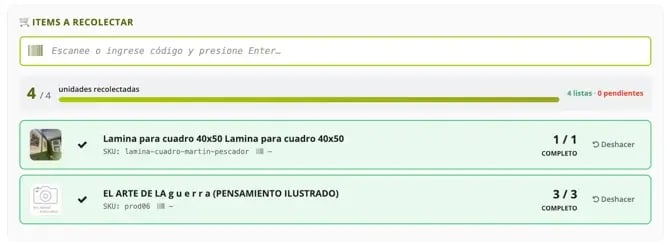
A medida que el ayudante de almacén retira productos del almacén, puede marcarlos de dos formas:
| Método | Cómo funciona |
|---|---|
| Escanear código de barras | Use una pistola lectora para marcar el producto automáticamente |
| Marcado manual | Marque la casilla del producto directamente en pantalla si no hay pistola lectora |
📌 El sistema valida que la cantidad recolectada coincida con lo solicitado, evitando errores en la preparación de los pedidos.
Paso 4: Cierre el Picking List
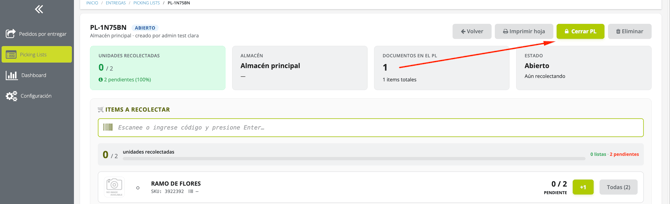
Una vez recolectados todos los productos, cierra el listado haciendo clic en Cerrar Picking List.
Al cerrarlo, todos los pedidos incluidos avanzan automáticamente al estado "En preparación" en la bandeja de Pedidos por entregar.
Consideraciones importantes
- Un Picking List solo puede incluir pedidos de un mismo almacén.
- Al cerrar el listado, el cambio de estado de los pedidos es automático e inmediato.
- Si un pedido fue incluido por error, debe retirarse antes de cerrar el listado.
Si algo no funciona
- «El número … corresponde a más de un pedido. Escanee la etiqueta de envío o búsquelo en el listado manual.» El número de pedido calza con más de un pedido (por ejemplo, de dos canales distintos). Escanee la etiqueta de envío o use Selección manual.
- «El pedido … está sincronizado pero aún no tiene un pedido de entrega asociado.» El pedido web existe en relBase, pero todavía no tiene su pedido de entrega, así que no se puede agrupar.
- «No se encontró ningún pedido con el N.º de envío, de seguimiento o de pedido …» Verifique que el pedido esté sincronizado en relBase.
- «El pedido … ya no está activo», «… no tiene items pendientes de recolectar» o «… no está disponible para agrupar»: el pedido ya avanzó, ya se recolectó, su nota de venta se anuló o el envío del marketplace ya salió. No se puede agrupar.
- El pedido es de otra almacén. Un Picking List no mezcla almacenes: arme otro listado para esa almacén.
🔗 Artículos relacionados
- ¿Qué es el Módulo de Entregas?
- Cómo gestionar pedidos desde la bandeja de Pedidos por entregar
- Cómo usar el Dashboard de Entregas
- Cómo configurar el Módulo de Entregas
Si tiene más preguntas o necesita asistencia adicional, no dude en contactarnos a través de contacto@relbase.pe indicando:
- el código del Picking List, si ya lo creó;
- el número que escaneó o escribió;
- el mensaje que aparece en pantalla.