![logo-relbase-normal@2x-3cb41ff14952911c096f1fce4346e95337a2289d0c98414c667897f37b9f11dd (1).webp]](https://ayuda.relbase.pe/hs-fs/hubfs/logo-relbase-normal@2x-3cb41ff14952911c096f1fce4346e95337a2289d0c98414c667897f37b9f11dd%20(1).webp?height=31&name=logo-relbase-normal@2x-3cb41ff14952911c096f1fce4346e95337a2289d0c98414c667897f37b9f11dd%20(1).webp)
Para que tus entregas de Mercado Libre y otros marketplaces se actualicen solas, necesitas dejar activas algunas opciones tanto en la integración como en el módulo de Entregas. Esta configuración es sencilla y solo se hace una vez. 🔧
👉 Si antes quieres entender cómo funciona esta automatización, revisa el artículo Cómo se actualizan solas las entregas del marketplace.
📋 Lo que necesitas antes de empezar
▸ 🟢 Tener activo el módulo de Entregas en tu cuenta.
▸ 🔗 Tener la integración de Mercado Libre conectada y operando (catálogo sincronizado y cuenta ya puesta en marcha).
⚙️ Paso 1: Configura tu integración de Mercado Libre (Opcional)
Para que la entrega se cree a partir del pedido, revisa tu configuración de la integración.
1️⃣ Ingresa a Configuración → Más opciones → Integraciones.
2️⃣ Selecciona Mercado Libre y entra a Editar.
3️⃣ Verifica que la conexión esté activa (operando, no en pausa). 🟢
4️⃣ En la sección de documentos, deja activada la opción “Generar documento al recepcionar un pedido”. ✅
5️⃣ Guarda los cambios. 💾
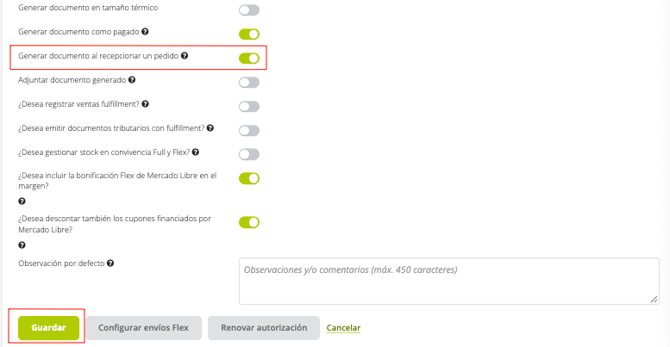
✔️ Con esta opción activa, cuando llega un pedido, relBase genera su documento automáticamente y crea la entrega en el módulo de Entregas. Esa entrega es la que luego se actualiza sola.
⚠️ Si la desactivas, el pedido queda pendiente sin documento y sin entrega, por lo que no habrá nada que se actualice. Tendras que facturarlo manualmente desde el Modulo de pedidos Web
📦 Paso 2: Asocia la integración al canal Marketplace en Entregas
Este paso hace que los pedidos del marketplace lleguen al módulo de Entregas.
1️⃣ Ingresa a Entregas → Configuración.
2️⃣ Abre la pestaña Canales y modos.
3️⃣ En Configuración por canal, ubica la sección 🛒 Marketplace.
4️⃣ En Integraciones asociadas, activa las tiendas de marketplace que uses. ✅
5️⃣ Guarda los cambios. 💾

❌ Paso 3: Activa el cierre automático por cancelación
Esto permite que, si el pedido se cancela en el marketplace, la entrega se anule sola.
1️⃣ En Entregas → Configuración, abre la pestaña Comportamiento.
2️⃣ Ubica la sección 🛒 Marketplaces.
3️⃣ Deja activada la opción “Cerrar automáticamente la entrega si el marketplace cancela el pedido” (viene activa por defecto 🟢).
4️⃣ Guarda los cambios. 💾
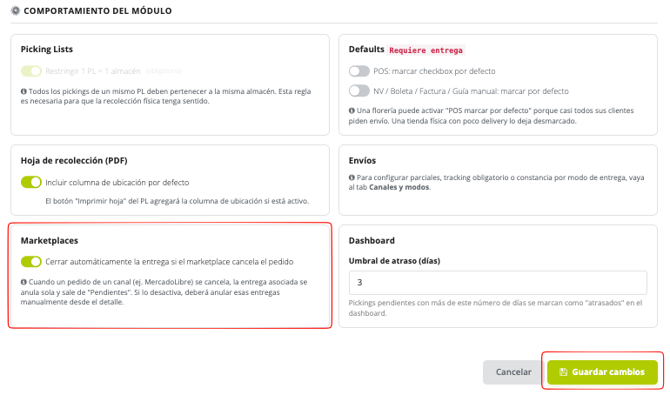
⚠️ Si la desactivas, las entregas de pedidos cancelados en el marketplace no se anularán solas y tendrás que anularlas manualmente desde el detalle del envío.
✅ Resumen: qué debe quedar activo
Para que la automatización funcione, revisa que tengas:
▸ 🔗 En Mercado Libre: integración conectada + “Generar documento al recepcionar un pedido” activo.
▸ 📦 En Entregas → Canales y modos: MercadoLibre activo en “Integraciones asociadas” del canal Marketplace.
▸ ❌ En Entregas → Comportamiento: “Cerrar automáticamente la entrega si el marketplace cancela el pedido” activo.
💡 Con esos tres puntos listos, cada vez que llegue un pedido de Mercado Libre, su entrega se creará sola y avanzará automáticamente según lo que informe el marketplace. 🚀
🔗 Artículos relacionados
▸ Cómo se actualizan solas las entregas del marketplace
▸ ¿Qué es el Módulo de Entregas?
▸ Mercadolibre: Configuración
▸ Cómo gestionar pedidos desde la bandeja Pedidos por entregar
📞 ¿Necesitas ayuda?
Si tienes más consultas o necesitas asistencia adicional, contáctanos a contacto@relbase.pe